
Voorbereiding voor FID-manager
Volg deze instructies om je contacten uit FID-Manager te exporteren en klaar te maken voor import in Bothive.
Gebruik je Admin-Is? Ga dan naar volgend artikel.
Gebruik je AdminPulse? Ga dan naar volgend artikel.
Gebruik je een ander CRM-pakket? Ga dan naar volgend artikel.
📘 Instructies voor het Exporteren van Contacten
Door de volgende stappen te volgen, maak je je data klaar voor import in Bothive:
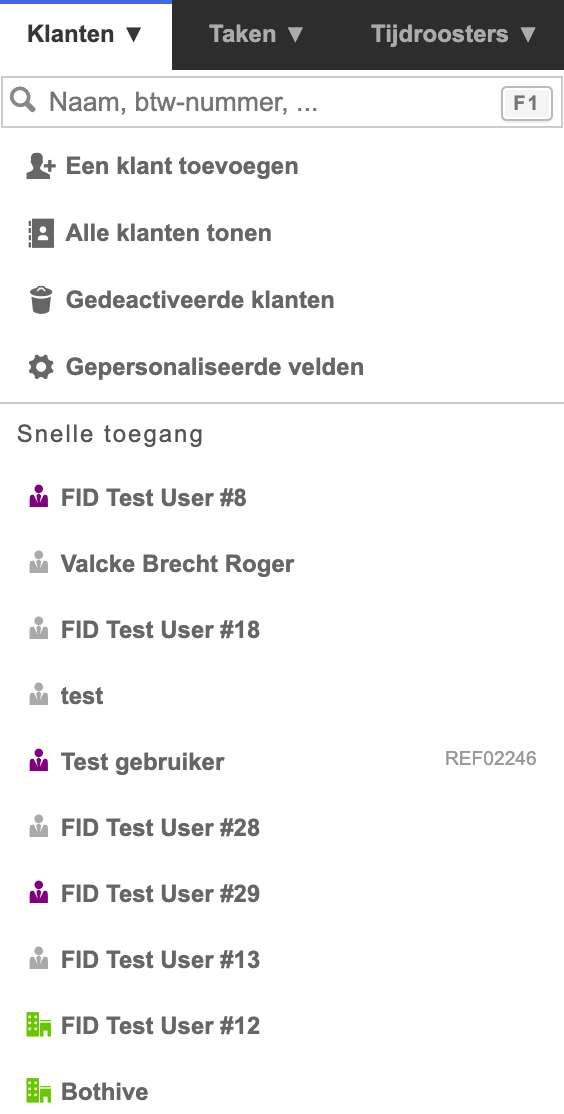
Navigeer naar 'Klanten' en selecteer daarna 'Alle klanten tonen'.
Klik op het filtericoon in de linkerbovenhoek om de filteropties te openen.

Selecteer type klant en filter op particulieren en zelfstandigen
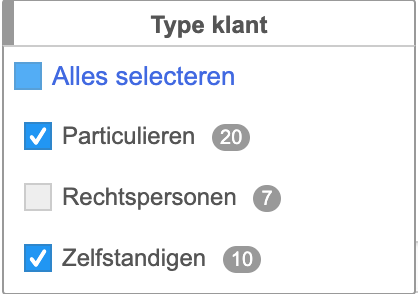

Als je alleen particulieren of zelfstandigen wilt importeren, heb je de optie om slechts één van deze types te selecteren.
Pas de filters verder aan totdat je alleen de contacten overhoudt die je wilt importeren in Bothive.
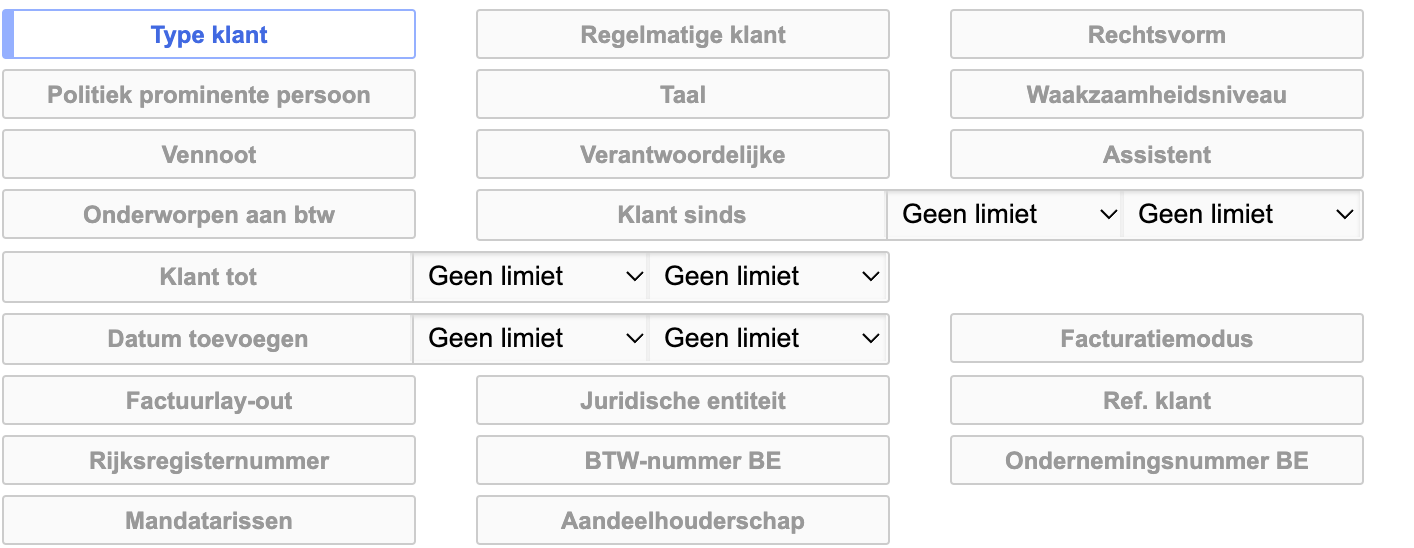

Als het niet mogelijk is om de filters direct in FID-Manager toe te passen, is er geen reden tot zorg. Je kunt de lijst verder verfijnen en filteren in Excel na het exporteren.
Klik op "Filters toepassen" om je filters direct toe te passen, of selecteer "Deze opmaak van filters opslaan" als je de ingestelde filters voor toekomstig gebruik wilt bewaren.

Tip: Het wordt sterk aanbevolen om al je Bothive-specifieke filters op te slaan. Dit maakt het gemakkelijker om dezelfde import later te herhalen voor het bijwerken van gegevens of het toepassen van een label voor het versturen van een vragenlijst. Zo bespaar je tijd bij het uitsturen van dezelfde flow in de toekomst.
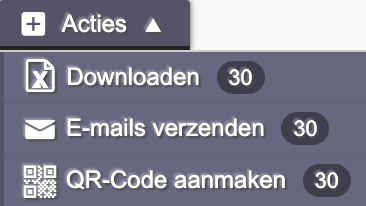
Klik op de knop 'Acties' en daarna op 'Downloaden' om de lijst in Excel-formaat te downloaden.
Open het gedownloade Excel-bestand; de volgende stappen voer je niet meer uit in FID-Manager, maar in Excel.
Filter de lijst verder tot je enkel de personen hebt die je wil importeren (bijvoorbeeld enkel de mensen die de vragenlijst moeten ontvangen).
Heb je hulp nodig bij het filteren? Hier vind je uitgebreide instructies over hoe je kunt filteren.
De Excel-export van FID-Manager bevat dubbele kolomtitels; verwijder daarom de bovenste rij uit de Excel.
 Verwijder overbodige kolommen uit je Excel-bestand totdat je minder dan 50 kolommen over hebt. Bothive laat bij import een maximum van 50 kolommen toe. Dit voorkomt dat je een foutmelding ontvangt tijdens het importeren in Bothive.
Heb je meer informatie nodig over welke kolommen nuttig zijn voor de import? Raadpleeg dan het overzicht van gegevens die geïmporteerd kunnen worden.
Indien je na het verwijderen van de bovenste rij dubbele kolomnamen tegenkomt, is het belangrijk deze te hernoemen om fouten te voorkomen. Bijvoorbeeld, als er twee kolommen met de titel 'naam' zijn, waarvan één verwijst naar de naam van een persoon en de andere naar de naam van een bank, hernoem deze dan zodat ze uniek zijn. Je kunt ze bijvoorbeeld hernoemen naar 'Persoonsnaam' en 'Banknaam'.
Klik op Opslaan als en vervolgens kies je CSV als bestandstype, nu heb je het bestand dat je in Bothive kan importeren.
Heb je nog vragen over de voorbereiding van je data voor je import of zijn bepaalde zaken onduidelijk? Neem dan contact op met onze supportafdeling via support@bothive.be. Ons team helpt je graag verder.