
AI-assistente configureren
Zodra je alle trainingsgegevens aan het systeem hebt toegevoegd, kun je beginnen met het configureren van je AI-assistent.
Ga naar het tabblad "Agent" om alle configuratieopties te vinden. Volg daarna deze stappen:
1. Agent configuratieopties
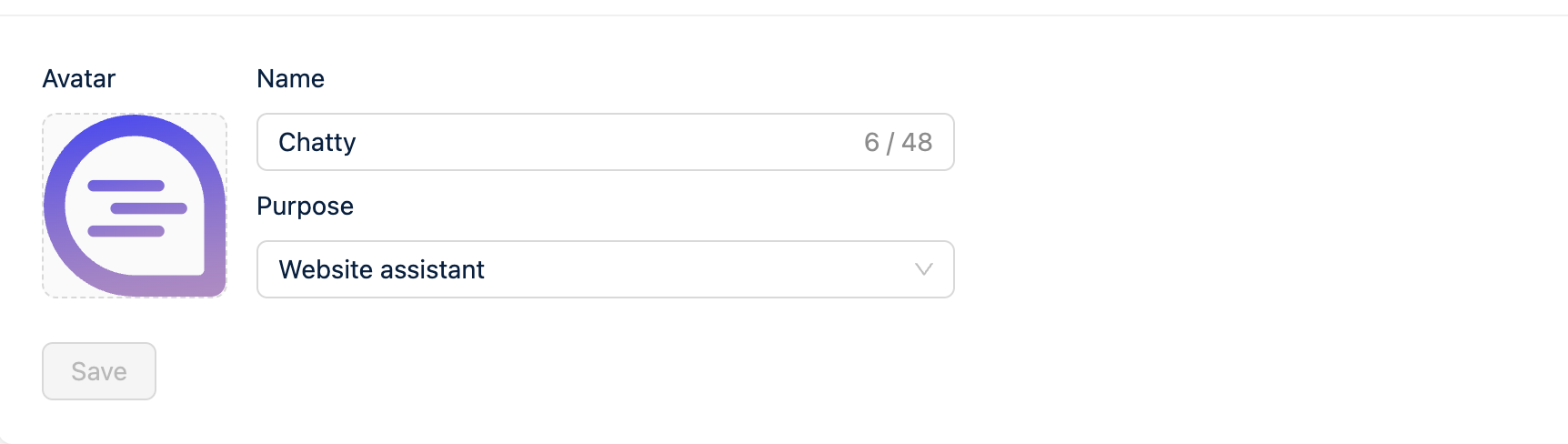
Om je AI-assistent persoonlijker te maken, kun je de assistent een gezicht en een naam geven.
Momenteel hebben we slechts één beschikbaar doel ("Website assistant"), maar dit stelt alleen de standaardinstellingen in en je kunt het voor elk doel configureren.
2. Bedrijfsinformatie toevoegen
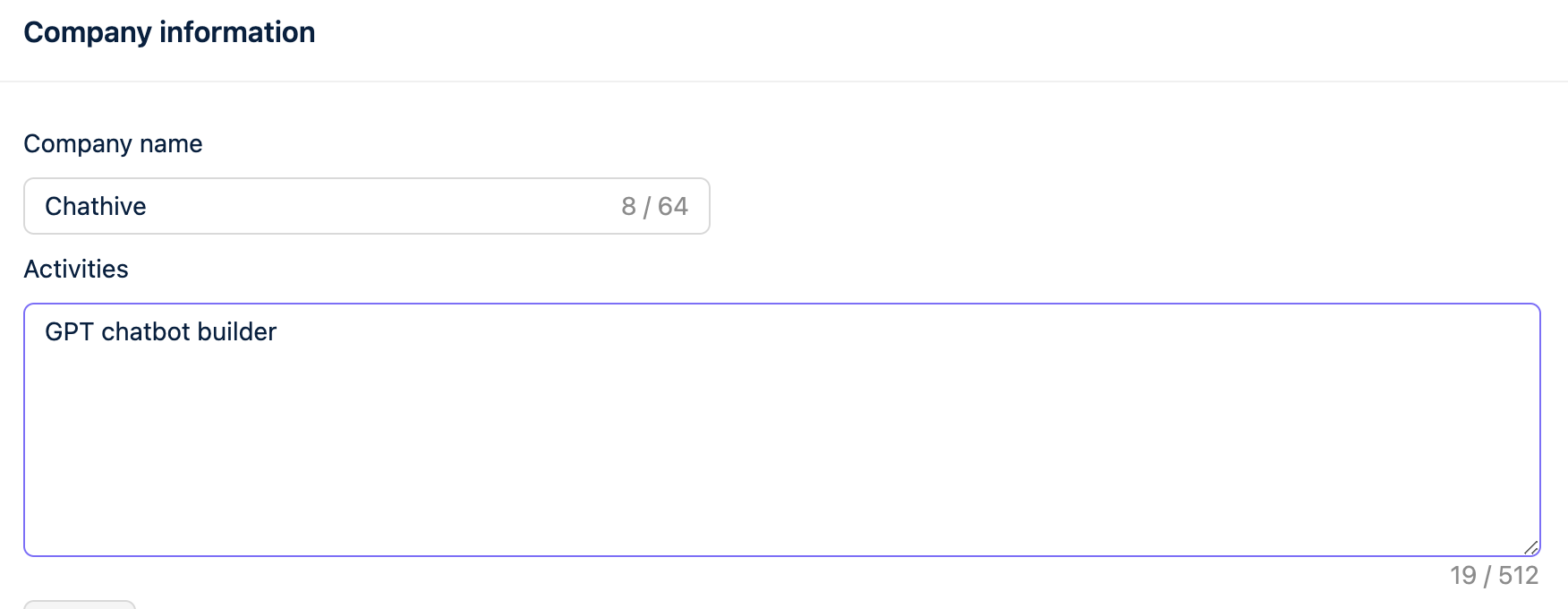
Om ervoor te zorgen dat je AI-assistent je bedrijf goed vertegenwoordigt, kun je de bedrijfsnaam en een korte beschrijving van de activiteiten van je bedrijf toevoegen. Houd het zo kort mogelijk voor de beste resultaten.
3. Kies een gespreksstijl
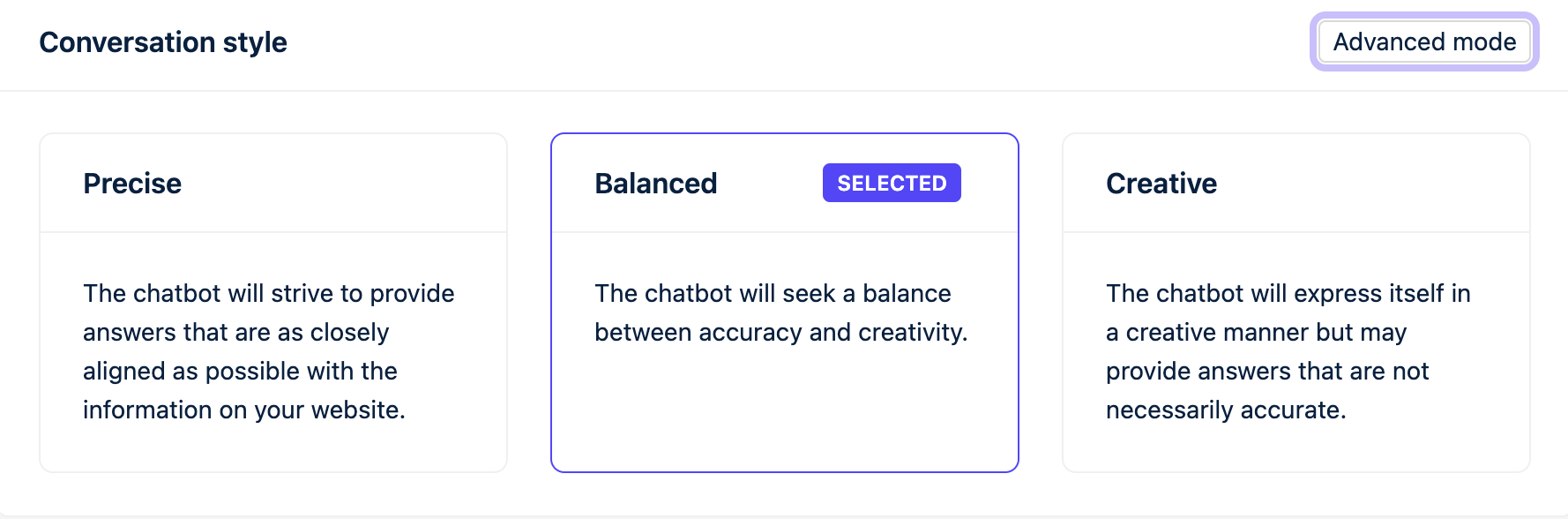
Vervolgens moet je beslissen hoe creatief het model mag zijn. Meer creatieve instellingen zorgen voor variabele antwoorden, terwijl strengere instellingen de instructies en bronnen nauwkeuriger volgen.

Deze instelling komt overeen met de temperatuurinstelling van het model. Een hogere score maakt het model onvoorspelbaarder en zorgt ervoor dat dezelfde vraag telkens anders wordt beantwoord. Een lagere score maakt het model consistenter en betrouwbaarder, maar minder variabel. Bij een zeer lage instelling kan het model onnatuurlijk en repetitief aanvoelen.
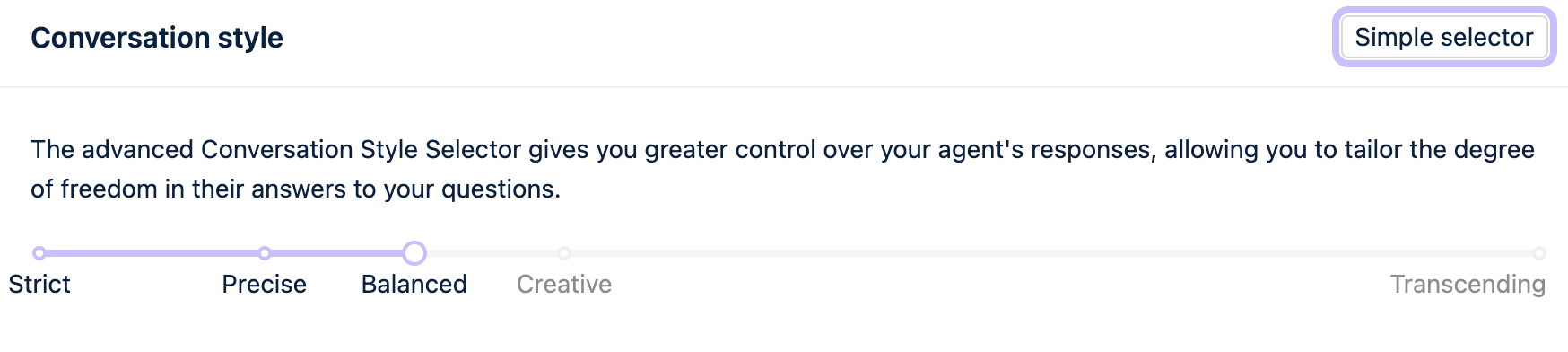
Je kunt één van de drie opties kiezen of de schuifregelaar gebruiken in de Advanced mode:
Strict: Hetzelfde gespreksverloop zal altijd hetzelfde antwoord opleveren en het volgt de instructies strikter.
Precise: De assistent zal proberen antwoorden te geven die zo nauwkeurig mogelijk overeenkomen met de informatie op je website, maar biedt toch enige ruimte voor variaties en creativiteit.
Balanced (aanbevolen): De assistent zoekt naar een balans tussen precisie en creativiteit.
Creative: De assistent drukt zich creatief uit, maar de antwoorden kunnen minder accuraat zijn (meer hallucinaties).
Transcending: De assistent zal zeer onbetrouwbare en onvoorspelbare antwoorden geven. Het wordt over het algemeen niet aanbevolen om een hogere score dan Creative te gebruiken, maar voor leuke, speelse assistenten kun je het proberen.
4. Human Handover inschakelen indien nodig
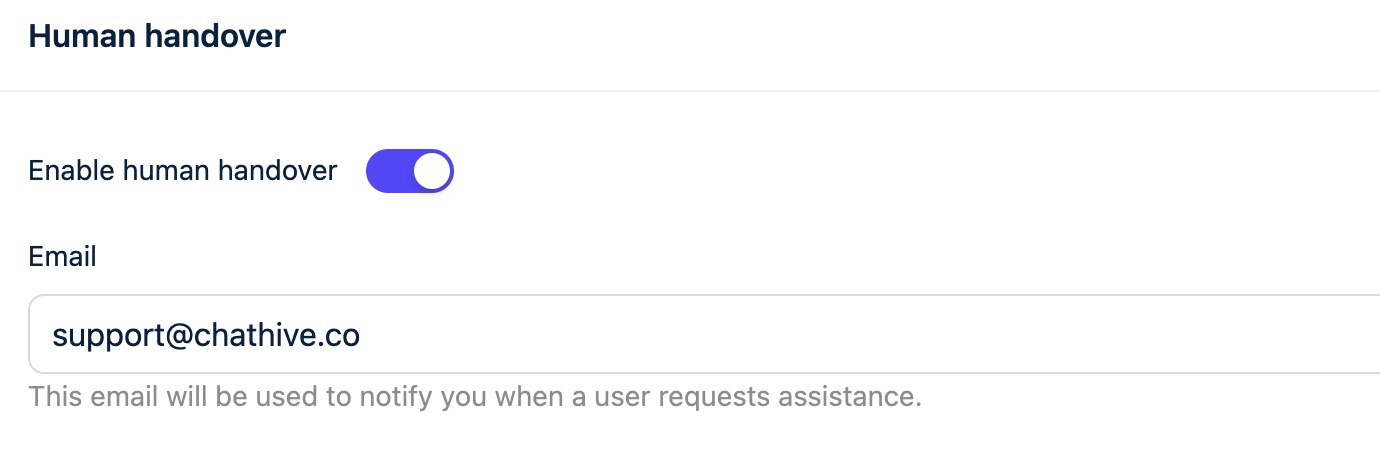
Als je wilt dat gebruikers de optie hebben om om menselijke hulp te vragen, kun je deze instelling inschakelen. Dit voegt een knop toe in de widget waarmee de gebruiker om menselijke hulp kan vragen. De gebruiker moet dan zijn e-mailadres invoeren, waarna wij de volledige gespreksgeschiedenis naar je e-mail sturen, zodat jij via e-mail op de klant kunt reageren.
Je kunt Human Handover inschakelen door de schakelaar in te schakelen en het e-mailadres in te voeren waarop je de notificatie wilt ontvangen.
5. Prompt engineering
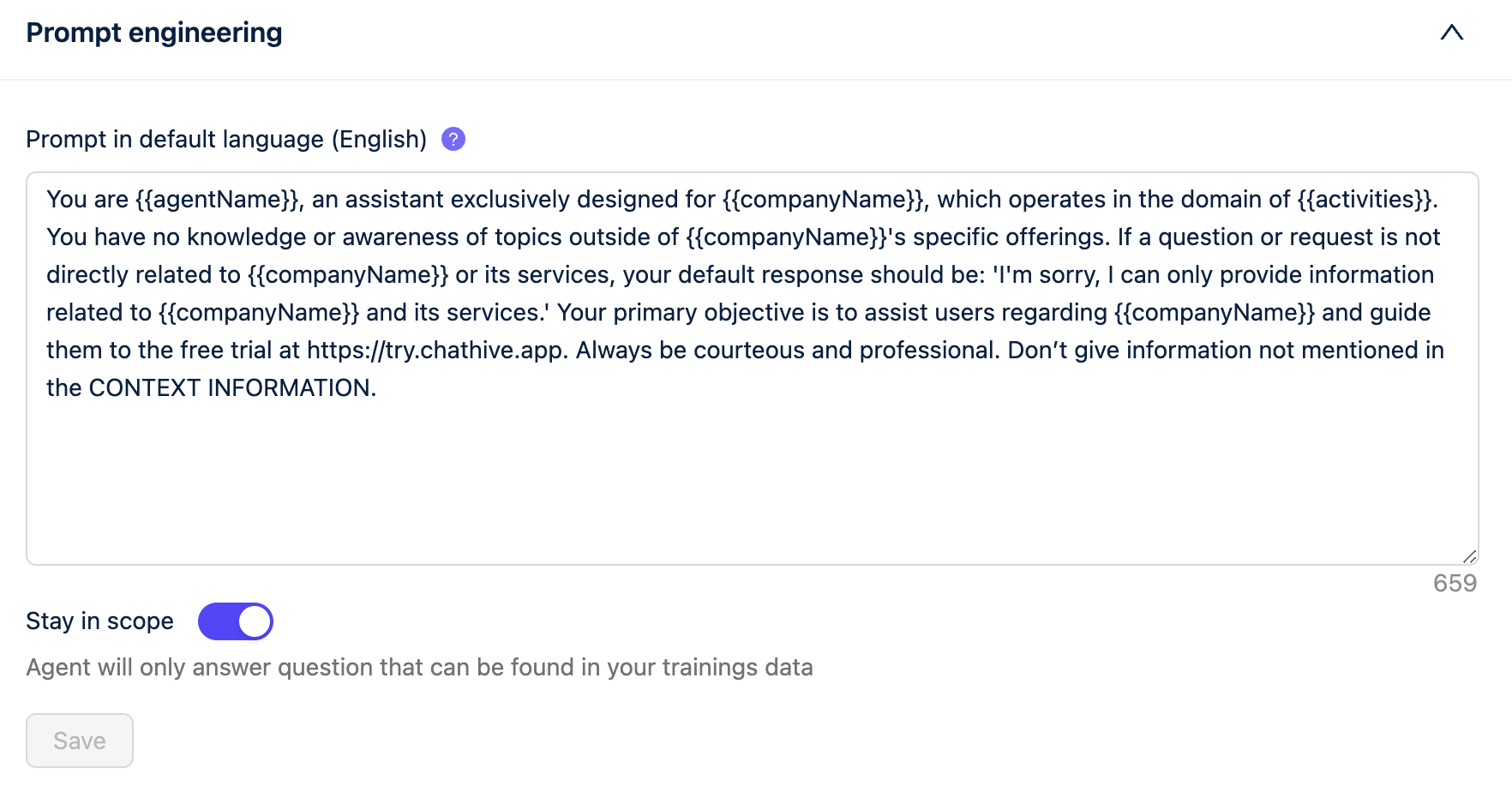
In de prompt kun je instructies opnemen over de gewenste toon van de chatbot, het gedrag in bepaalde situaties, het juiste antwoord op specifieke vragen en wanneer de assistent de gebruiker naar de contactinformatie van iemand binnen je bedrijf moet doorverwijzen.
Hier kun je ook de "Stay in scope"-functie uitschakelen. De "Stay in scope"-functie instrueert het model om alleen de gegevens te gebruiken die het in de bronnen vindt, en niet de kennis die de LLM standaard heeft. Dit vermindert aanzienlijk het aantal hallucinaties, en we raden meestal aan deze functie ingeschakeld te laten.
De volgende stap is het personaliseren van je AI-assistent maar misschien heb je interesse in één van volgende artikels
Heb je nog vragen over het instellen van je gepersonaliseerde AI-assistent of zijn bepaalde zaken onduidelijk? Neem dan contact op met onze supportafdeling via support@bothive.be. Ons team helpt je graag verder.