
Startersgids Bothive x Fid-manager
De complexiteit van de voorbereiding van de personenbelasting is sterk verbonden aan hoe up-to-date en volledig je FID-Manager data is.
Data voorbereiden in FID-Manager
Volg onderstaande instructies om je data voor te bereiden en te exporteren in FID-Manager. Filter de lijst tot je enkel de personen over zijn, dat je de vragenlijst naar wil versturen (filter de partners en kinderen uit de lijst, deze heb je pas later nodig).
Volg deze instructies om je contacten uit FID-Manager te exporteren en klaar te maken voor import in Bothive.
📘 Instructies voor het Exporteren van Contacten
Door de volgende stappen te volgen, maak je je data klaar voor import in Bothive:
Navigeer naar 'Klanten' en selecteer daarna 'Alle klanten tonen'.
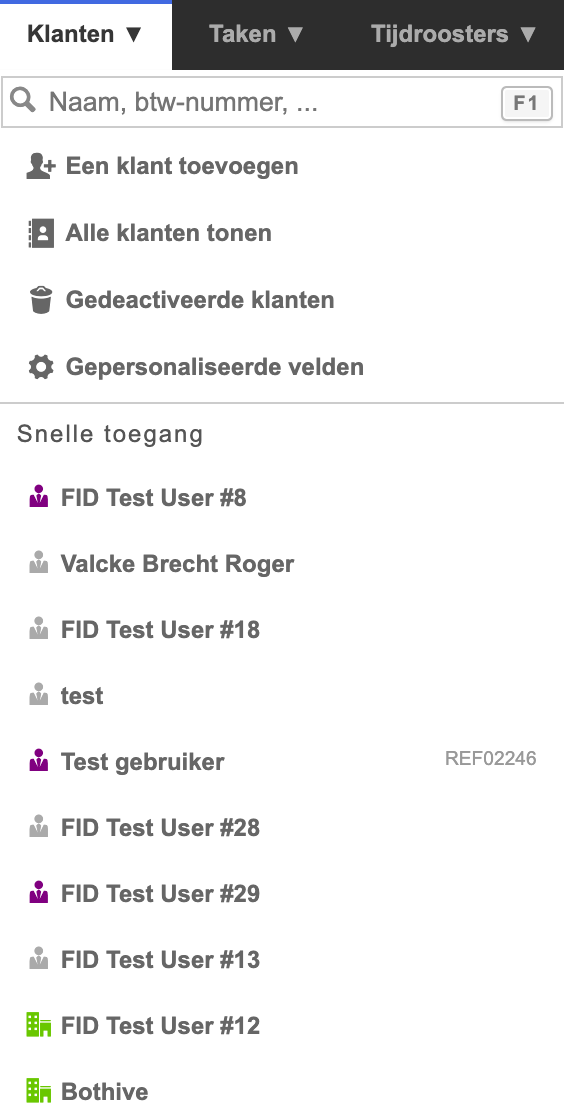
Klik op het filtericoon in de linkerbovenhoek om de filteropties te openen.

Voorbeeld filter icoon
Selecteer type klant en filter op particulieren en zelfstandigen
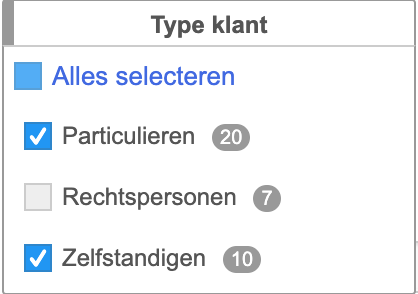

Als je alleen particulieren of zelfstandigen wilt importeren, heb je de optie om slechts één van deze types te selecteren.
Pas de filters verder aan totdat je alleen de contacten overhoudt die je wilt importeren in Bothive.
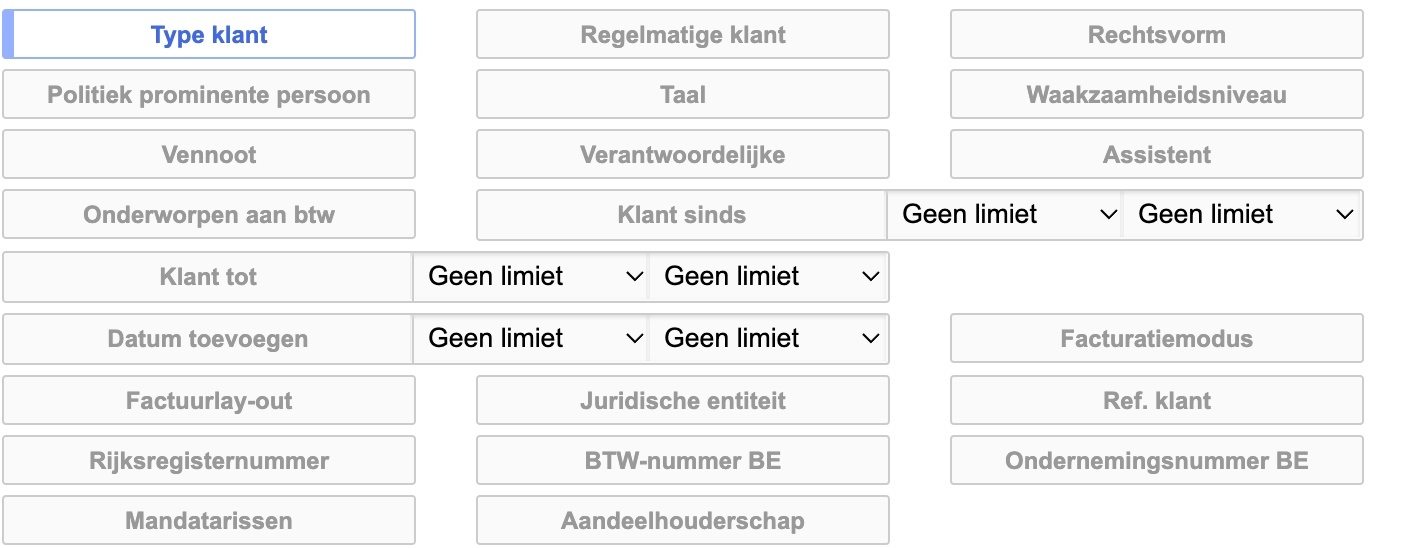

Als het niet mogelijk is om de filters direct in FID-Manager toe te passen, is er geen reden tot zorg. Je kunt de lijst verder verfijnen en filteren in Excel na het exporteren.
Klik op "Filters toepassen" om je filters direct toe te passen, of selecteer "Deze opmaak van filters opslaan" als je de ingestelde filters voor toekomstig gebruik wilt bewaren.

Tip: Het wordt sterk aanbevolen om al je Bothive-specifieke filters op te slaan. Dit maakt het gemakkelijker om dezelfde import later te herhalen voor het bijwerken van gegevens of het toepassen van een label voor het versturen van een vragenlijst. Zo bespaar je tijd bij het uitsturen van dezelfde flow in de toekomst.
Klik op de knop 'Acties' en daarna op 'Downloaden' om de lijst in Excel-formaat te downloaden.
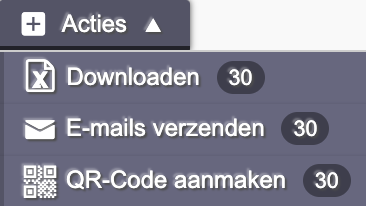
Open het gedownloade Excel-bestand; de volgende stappen voer je niet meer uit in FID-Manager, maar in Excel.
Filter de lijst verder tot je enkel de personen hebt die je wil importeren (bijvoorbeeld enkel de mensen die de vragenlijst moeten ontvangen).
Heb je hulp nodig bij het filteren? Hier vind je uitgebreide instructies over hoe je kunt filteren.
De Excel-export van FID-Manager bevat dubbele kolomtitels; verwijder daarom de bovenste rij uit de Excel.
 Verwijder overbodige kolommen uit je Excel-bestand totdat je minder dan 50 kolommen over hebt. Bothive laat bij import een maximum van 50 kolommen toe. Dit voorkomt dat je een foutmelding ontvangt tijdens het importeren in Bothive.
Heb je meer informatie nodig over welke kolommen nuttig zijn voor de import? Raadpleeg dan het overzicht van gegevens die geïmporteerd kunnen worden.
Indien je na het verwijderen van de bovenste rij dubbele kolomnamen tegenkomt, is het belangrijk deze te hernoemen om fouten te voorkomen. Bijvoorbeeld, als er twee kolommen met de titel 'naam' zijn, waarvan één verwijst naar de naam van een persoon en de andere naar de naam van een bank, hernoem deze dan zodat ze uniek zijn. Je kunt ze bijvoorbeeld hernoemen naar 'Persoonsnaam' en 'Banknaam'.
Klik op Opslaan als en vervolgens kies je CSV als bestandstype, nu heb je het bestand dat je in Bothive kan importeren.
Importeer en label contacten in Bothive
Volg de interactieve opleiding om te leren jouw contacten te importeren:
Belangrijke info:
Voordat je begint met het importproces, is het essentieel om te benadrukken dat labels van cruciaal belang zijn. Labels bepalen namelijk welke contacten jouw vragenlijst ontvangen. Als je slechts een deel van je contacten binnen je importlijst wilt labelen:
Gebruik maken van de label regels
De importprocedure opnieuw uitvoeren met een verder gefilterde CSV. Het is aan te raden om enkel essentiële informatie te mappen, zoals naamvelden en contactgegevens (e-mail of rijksregisternummer), en vervolgens het gewenste label te selecteren. Dit zorgt ervoor dat je de juiste contacten labelt zonder overbodige informatie in ons systeem te introduceren.
Link interactieve instructies: https://app.storylane.io/share/prt2fj43bc1t
Of volg onderstaande stappen:
Ga naar Instellingen, en klik in de balk die zich links bevindt op 'Contacten importeren'.
Selecteer de CSV tegel bij het onderdeel Import opties.
Zorg dat je Contacten optie geselecteerd hebt bovenaan de pagina (en dus niet Gelinkte contacten).
Laat het bronbestand op dat je wilt importeren.
Controleer dat er een komma of puntkomma staat bij scheidingsteken.
Wanneer je niet zeker bent van je scheidingsteken, ga naar de volgende stap. Zie je al je velden staan dan is het correct, zo niet kan je daar terugkeren en het scheidingsteken alsnog aanpassen.
Duid aan of je enkel nieuwe contacten, of ook bestaande contacten wilt bijwerken.
Eens alles goed staat klik je op volgende om naar je kolommen te gaan.
In de kolom ‘Van’ vind je de velden die je moet toewijzen aan velden binnen Bothive.
Duid in de kolom ‘Naar’ aan, in welk veld in Bothive de waarde moet opgeslagen worden.
De kolom ‘Importeren’ duidt aan welke kolommen zullen worden geïmporteerd. Wens je een veld toch niet over te nemen, kun je dat daar afvinken.
Bij datum velden kan je het formaat aanduiden van het veld. Indien je in volgende stappen ‘Invalid Date’ foutmelding krijgt, staat deze hoogstwaarschijnlijk verkeerd.
Vul de volledige naam (voor- en familienaam) en het e-mailadres of rijksregisternummer in voordat je verder gaat naar de volgende stap.
Indien je de namen in 1 veld zitten (voor- en achternaam) kan je ze splitsen door op ‘Namen splitsen’ te klikken en vervolgens de volgorde te kiezen vanuit je bronbestand.
Indien je voor- en achternaam hebt omgewisseld kan je dit aanpassen door op ‘Namen omwisselen’ te klikken.
Rechtsboven bevindt zich een filter om fouten en waarschuwingen te filteren en te bekijken.
Het is aangeraden om fouten en waarschuwingen aan te passen in het bronbestand en de import opnieuw te beginnen. Echter kan dit ook in Bothive door, links in de tabel, op het potlood te klikken.
Na bewerken van de rij, kan je opslaan met de knop die zich rechts in de tabel bevindt.
Klik vervolgens op ‘Contacten opnieuw analyseren’ om contacten opnieuw te scannen op fouten.
Voeg labels toe, om je contacten makkelijk terug te vinden na de import. Klik hiervoor op Labels toevoegen.
Indien je conditioneel labels wilt toevoegen kan dit door een regel toe te voegen.
Klik op ‘Contacten importeren’ om de import te bevestigen.
Let op: Sommige gegevens moeten onder bepaalde formaten geschreven zijn in het CSV bestand om correct geïmporteerd te worden. Bijvoorbeeld: Accountmanager moet het e-mailadres van de accountmanager zijn zonder spaties of andere tekens.
Voor meer info bekijk het overzicht van de importeerbare gegevens.
Partners & kinderen linken
Om gelinkte contacten te importeren in Bothive, dient dezelfde voorbereiding getroffen te worden als bij een normale import. Het enige verschil is dat in de CSV een extra kolom moet toegevoegd worden met één van de volgend gegevens van de persoon waaraan ze moeten gelinkt worden.
Dit zijn de velden waarop je kan matchen:
E-mailadres
Telefoonnummer
Rijksregisternummer
Unieke identificatiecode
Je kan volgende types contacten linken in Bothive:
Partner
Kind
Afhankelijke (ander type persoon ten laste)
Andere
Je kan slechts één type contact per import linken. Maak een Excel per type dat je wil importeren ter voorbereiding.
Import uitvoeren
Volg de interactieve opleiding om gelinkte contacten te importeren:
Link interactieve instructies: https://app.storylane.io/demo/so8nbm7spha8
Ga naar Instellingen, en klik in de balk die zich links bevindt op 'Contacten importeren'.
Selecteer de CSV tegel bij het onderdeel Importopties.
Selecteer Gelinkte contacten als optie bovenaan het formulier.
Laad het bronbestand op dat je wilt importeren.
Controleer dat er een komma of puntkomma staat bij scheidingsteken.
Kies bij type gelinkt contact welk type relatie je wilt koppelen aan bestaande contacten. Opties zijn:
Kind
Afhankelijke
Andere
Partner
Duid aan of je enkel nieuwe contacten wilt toevoegen, of ook bestaande contacten wilt bijwerken.
Eens alles goed staat klik je op volgende om naar je kolommen te gaan.
In de kolom ‘Van’ vind je de velden die je moet toewijzen aan velden binnen Bothive.
Duid in de kolom ‘Naar’ aan, in welk veld in Bothive de waarde moet opgeslagen worden.
De kolom ‘Importeren’ duidt aan welke kolommen zullen worden geïmporteerd. Wens je een veld toch niet over te nemen, kun je dat daar afvinken.
Bij datum velden kan je het formaat aanduiden van het veld. Indien je in volgende stappen ‘Invalid Date’ foutmelding krijgt, staat deze hoogstwaarschijnlijk verkeerd.
Vul de volledige naam (voor- en familienaam) en het e-mailadres of rijksregisternummer in voordat je verder gaat naar de volgende stap.
Het is essentieel om een identificatie te selecteren van een bestaand contact waaraan het contact gelinkt moet worden.
Indien je de namen toch wilt splitsen kun je dit doen door op ‘Namen splitsen’ te klikken en vervolgens de volgorde te kiezen vanuit je bronbestand.
Indien je voor- en achternaam hebt omgewisseld kan je dit aanpassen door op ‘Namen omwisselen’ te klikken.
Rechtsboven bevindt zich een filter om fouten en waarschuwingen te filteren en te bekijken.
Het is aangeraden om fouten en waarschuwingen aan te passen in het bronbestand en de import opnieuw te beginnen. Echter kan dit ook in Bothive door, links in de tabel, op het potlood te klikken.
Na bewerken van de rij, kan je opslaan met de knop die zich rechts in de tabel bevindt.
Klik vervolgens op ‘Contacten opnieuw analyseren’ om contacten opnieuw te scannen op fouten.
Voeg labels toe, om je contacten makkelijk terug te vinden na de import. Klik hiervoor op Labels toevoegen.
Indien je conditioneel labels wilt toevoegen kan dit door een regel toe te voegen.
Klik op ‘Contacten importeren’ om de import te bevestigen.
(optioneel) Twinntax koppeling leggen
De TwinnTax koppeling zorgt ervoor dat je klanten hun Myminfin documenten zullen zien bij het invullen van de personenbelasting vragenlijst.
API-sleutel aanmaken in twinntax
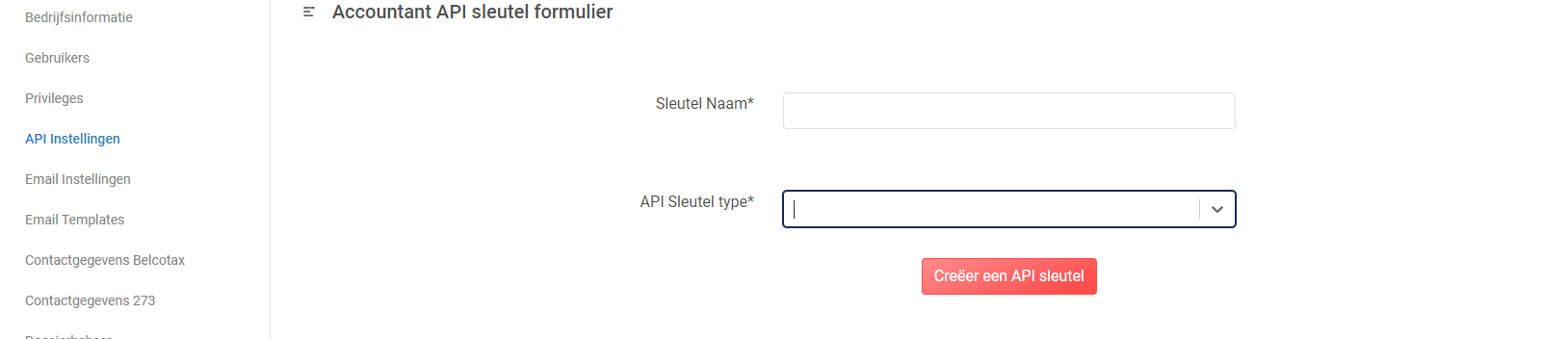
Om de API-sleutel aan te maken zodat je de koppeling kan activeren, ga je naar instellingen > API instellingen > Creëer een API steutel.

Bij sleutel naam geef je een zelfgekozen naam op bv. Bothive.
Daarna kies je bij API-sleutel type voor 'Bothive link'.
Koppeling activeren in Bothive met API sleutel
Volg onderstaand stappenplan om de koppeling te activeren:
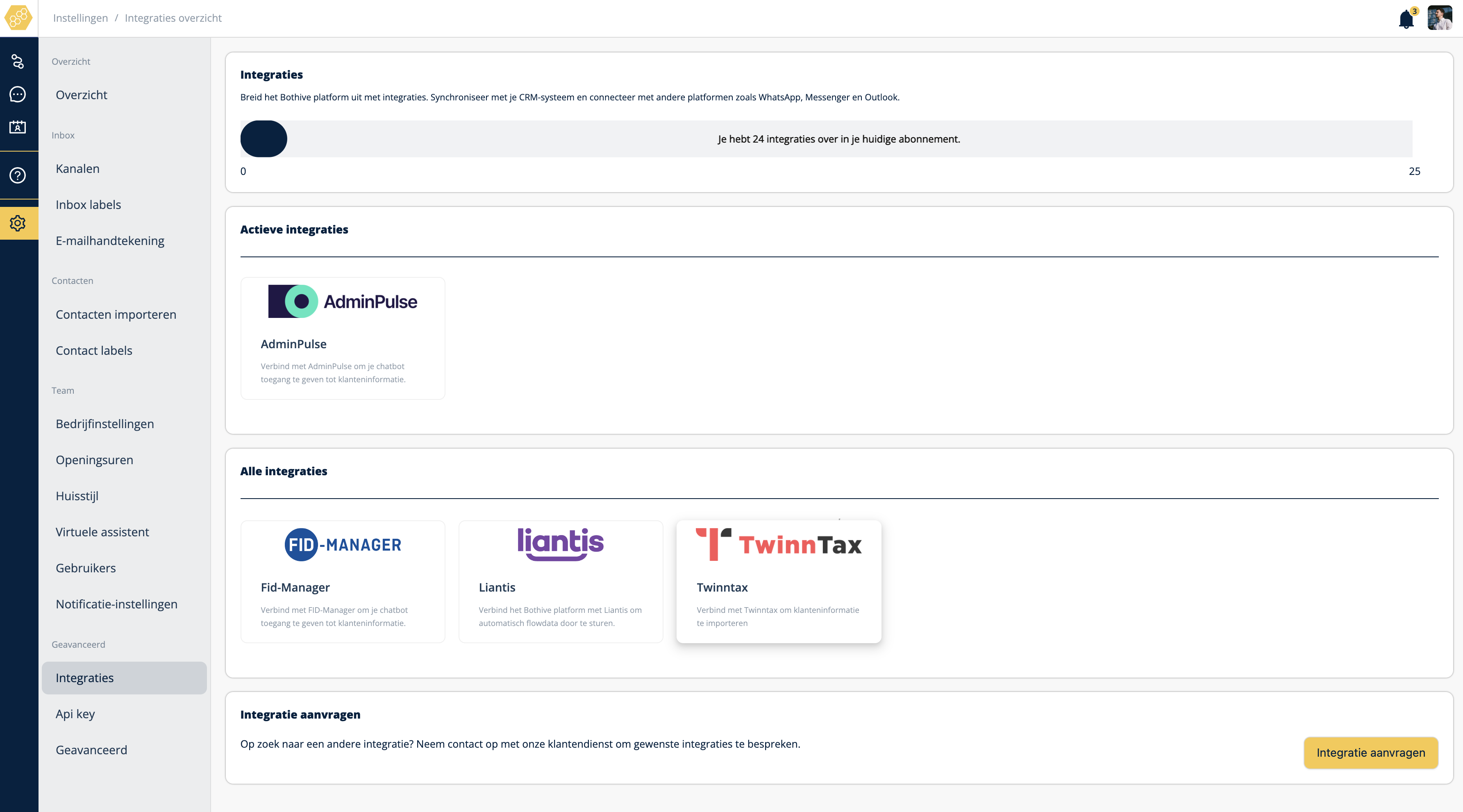
Ga naar instellingen.
Selecteer integraties in de menubalk links (het is mogelijk dat je in de balk naar onder moet scrollen voor je integraties te zien krijgt).
En vervolgens kies je de tegel Twinntax bij Alle integraties.
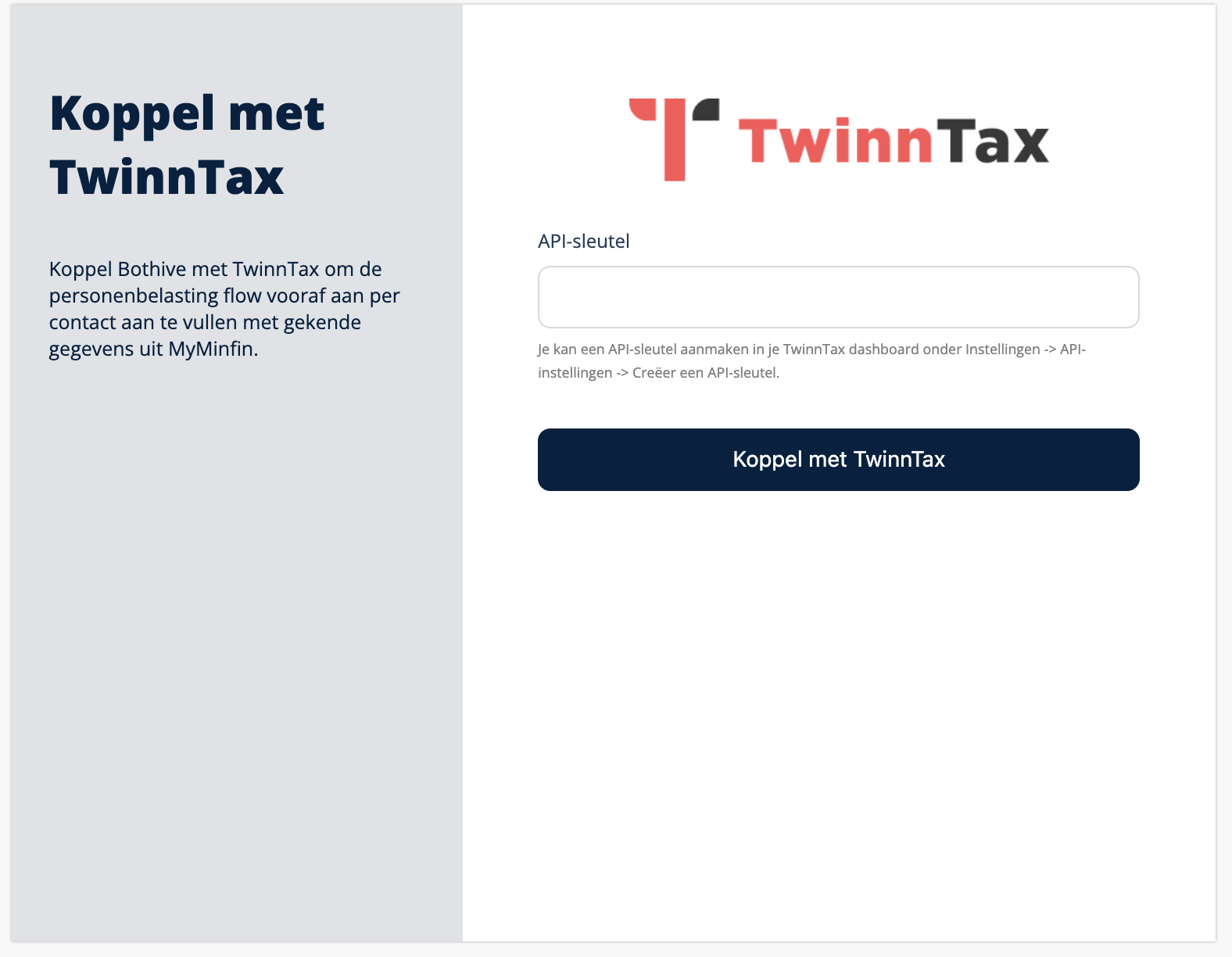
Kopieer de API-sleutel vanuit Twinntax en plak deze in het veld API-sleutel. Druk vervolgens op de knop Koppel met TwinntTax.
Nu is twinnTax gekoppeld, zodra een klant de personenbelasting vragenlijst open doet zullen de documenten uit TwinnTax opgehaald worden.
Let op: Zorg dat bij al je contacten het veld rijksregisternummer is ingevuld, alleen dan zullen we in staat zijn gegevens op te halen uit TwinnTax.
Personenbelasting vragenlijst instellen
Bekijk volgende documentatie voor het instellen van de personenbelasting vragenlijst:
Vragenlijst uitsturen
Nu kan je de vragenlijst uitsturen op basis van de labels in de contacten.
Indien je nog geen mailbox gekoppeld hebt, volg deze handleiding:
En volg vervolgens de instructies op: