Startersgids Bothive x Admin-Consult
We zijn nog op zoek naar een kantoor die ons het stappenplan en screenshots wil aanleveren voor exactere instructies. Dit zouden we opstellen op basis van een videocall waarbij we jou helpen je PB seizoen voor te bereiden. Heb jij hier interesse om ons te helpen? Stuur dan een mailtje naar brecht@bothive.be.
We danken je alvast voor je deelname!
De complexiteit van de voorbereiding van de personenbelasting is sterk verbonden aan hoe up-to-date en volledig je CRM data is.
Data voorbereiden in je CRM
Volg onderstaande instructies om je data voor te bereiden en te exporteren in CRM. Filter de lijst tot je enkel de personen overhebt dat je de vragenlijst naar wil versturen (filter de partners en kinderen ook uit de lijst, bewaar deze in een andere lijst voor hierna te importeren).
Data voorbereiden uit je CRM kan in enkele stappen.
📘 Instructies exporteren contacten
Op basis van volgende stappen heb je je data voorbereid om deze te importeren in Bothive:
Open je Relaties of een gelijkaardige functionaliteit in je CRM
Stel de filters in je CRM zodanig dat je enkel nog de gegevens ziet die je wil exporteren.

Help, ik kan bepaalde zaken niet filteren: Als je niet alles kan filteren zoals je wilt, maak je geen zorgen. We kunnen nog verder filteren in Excel voor we importeren.
Selecteer alle benodigde velden in je CRM die je nodig hebt voor de import.
Deze velden heb je minimaal nodig om te kunnen importeren in Bothive:
- Voornaam
- Familienaam
- E-mailadres
- Rijksregisternummer (enkel vereist voor Twinntax koppeling)Vervolgens selecteer je alle velden die je in Bothive wil importeren (dit hangt sterk af van het doel van je import). Als je enkel wil importeren om een label toe te passen heb je enkel bovenstaande verplichte velden nodig zodat je op basis van je selectie kan labelen.
Bij een eerste import of het updaten van gegevens, raden we aan om zo veel mogelijk gegevens te exporteren die je in Bothive kan importen. Bekijk hier de importeerbare gegevens.
Indien je nog extra wilt filteren in de lijst die niet beschikbaar is als filter in je CRM, voeg dan ook de velden toe als kolommen die je nodig hebt om deze in Excel verder te filteren.
Zoek naar de knop in het platform om de selectie te exporteren.
Controleer de Excel om zeker te zijn dat alle contacten die je wil importeren aanwezig zijn. Indien je verder wil filteren bekijk dan onze gids over hoe je gemakkelijk je Excel bestanden filtert voor te importeren.
 Controleer of je Excel-bestand meer dan 50 kolommen bevat. Bothive staat maximaal 50 kolommen toe bij import. Verwijder eventuele overbodige kolommen om te voorkomen dat je een foutmelding krijgt tijdens het importproces in Bothive.
Klik in Excel op opslaan als en vervolgens kies je als bestandstype CSV.
Importeer en label contacten in Bothive
Volg de interactieve opleiding om te leren jouw contacten te importeren:
Belangrijke info:
Voordat je begint met het importproces, is het essentieel om te benadrukken dat labels van cruciaal belang zijn. Labels bepalen namelijk welke contacten jouw vragenlijst ontvangen. Als je slechts een deel van je contacten binnen je importlijst wilt labelen:
Gebruik maken van de label regels
De importprocedure opnieuw uitvoeren met een verder gefilterde CSV. Het is aan te raden om enkel essentiële informatie te mappen, zoals naamvelden en contactgegevens (e-mail of rijksregisternummer), en vervolgens het gewenste label te selecteren. Dit zorgt ervoor dat je de juiste contacten labelt zonder overbodige informatie in ons systeem te introduceren.
Link interactieve instructies: https://app.storylane.io/share/prt2fj43bc1t
Of volg onderstaande stappen:
Ga naar Instellingen, en klik in de balk die zich links bevindt op 'Contacten importeren'.
Selecteer de CSV tegel bij het onderdeel Import opties.
Zorg dat je Contacten optie geselecteerd hebt bovenaan de pagina (en dus niet Gelinkte contacten).
Laat het bronbestand op dat je wilt importeren.
Controleer dat er een komma of puntkomma staat bij scheidingsteken.
Wanneer je niet zeker bent van je scheidingsteken, ga naar de volgende stap. Zie je al je velden staan dan is het correct, zo niet kan je daar terugkeren en het scheidingsteken alsnog aanpassen.
Duid aan of je enkel nieuwe contacten, of ook bestaande contacten wilt bijwerken.
Eens alles goed staat klik je op volgende om naar je kolommen te gaan.
In de kolom ‘Van’ vind je de velden die je moet toewijzen aan velden binnen Bothive.
Duid in de kolom ‘Naar’ aan, in welk veld in Bothive de waarde moet opgeslagen worden.
De kolom ‘Importeren’ duidt aan welke kolommen zullen worden geïmporteerd. Wens je een veld toch niet over te nemen, kun je dat daar afvinken.
Bij datum velden kan je het formaat aanduiden van het veld. Indien je in volgende stappen ‘Invalid Date’ foutmelding krijgt, staat deze hoogstwaarschijnlijk verkeerd.
Vul de volledige naam (voor- en familienaam) en het e-mailadres of rijksregisternummer in voordat je verder gaat naar de volgende stap.
Indien je de namen in 1 veld zitten (voor- en achternaam) kan je ze splitsen door op ‘Namen splitsen’ te klikken en vervolgens de volgorde te kiezen vanuit je bronbestand.
Indien je voor- en achternaam hebt omgewisseld kan je dit aanpassen door op ‘Namen omwisselen’ te klikken.
Rechtsboven bevindt zich een filter om fouten en waarschuwingen te filteren en te bekijken.
Het is aangeraden om fouten en waarschuwingen aan te passen in het bronbestand en de import opnieuw te beginnen. Echter kan dit ook in Bothive door, links in de tabel, op het potlood te klikken.
Na bewerken van de rij, kan je opslaan met de knop die zich rechts in de tabel bevindt.
Klik vervolgens op ‘Contacten opnieuw analyseren’ om contacten opnieuw te scannen op fouten.
Voeg labels toe, om je contacten makkelijk terug te vinden na de import. Klik hiervoor op Labels toevoegen.
Indien je conditioneel labels wilt toevoegen kan dit door een regel toe te voegen.
Klik op ‘Contacten importeren’ om de import te bevestigen.
Let op: Sommige gegevens moeten onder bepaalde formaten geschreven zijn in het CSV bestand om correct geïmporteerd te worden. Bijvoorbeeld: Accountmanager moet het e-mailadres van de accountmanager zijn zonder spaties of andere tekens.
Voor meer info bekijk het overzicht van de importeerbare gegevens.
Partners & kinderen linken
Om gelinkte contacten te importeren in Bothive, dient dezelfde voorbereiding getroffen te worden als bij een normale import. Het enige verschil is dat in de CSV een extra kolom moet toegevoegd worden met één van de volgend gegevens van de persoon waaraan ze moeten gelinkt worden.
Dit zijn de velden waarop je kan matchen:
E-mailadres
Telefoonnummer
Rijksregisternummer
Unieke identificatiecode
Je kan volgende types contacten linken in Bothive:
Partner
Kind
Afhankelijke (ander type persoon ten laste)
Andere
Je kan slechts één type contact per import linken. Maak een Excel per type dat je wil importeren ter voorbereiding.
Import uitvoeren
Volg de interactieve opleiding om gelinkte contacten te importeren:
Link interactieve instructies: https://app.storylane.io/demo/so8nbm7spha8
Ga naar Instellingen, en klik in de balk die zich links bevindt op 'Contacten importeren'.
Selecteer de CSV tegel bij het onderdeel Importopties.
Selecteer Gelinkte contacten als optie bovenaan het formulier.
Laad het bronbestand op dat je wilt importeren.
Controleer dat er een komma of puntkomma staat bij scheidingsteken.
Kies bij type gelinkt contact welk type relatie je wilt koppelen aan bestaande contacten. Opties zijn:
Kind
Afhankelijke
Andere
Partner
Duid aan of je enkel nieuwe contacten wilt toevoegen, of ook bestaande contacten wilt bijwerken.
Eens alles goed staat klik je op volgende om naar je kolommen te gaan.
In de kolom ‘Van’ vind je de velden die je moet toewijzen aan velden binnen Bothive.
Duid in de kolom ‘Naar’ aan, in welk veld in Bothive de waarde moet opgeslagen worden.
De kolom ‘Importeren’ duidt aan welke kolommen zullen worden geïmporteerd. Wens je een veld toch niet over te nemen, kun je dat daar afvinken.
Bij datum velden kan je het formaat aanduiden van het veld. Indien je in volgende stappen ‘Invalid Date’ foutmelding krijgt, staat deze hoogstwaarschijnlijk verkeerd.
Vul de volledige naam (voor- en familienaam) en het e-mailadres of rijksregisternummer in voordat je verder gaat naar de volgende stap.
Het is essentieel om een identificatie te selecteren van een bestaand contact waaraan het contact gelinkt moet worden.
Indien je de namen toch wilt splitsen kun je dit doen door op ‘Namen splitsen’ te klikken en vervolgens de volgorde te kiezen vanuit je bronbestand.
Indien je voor- en achternaam hebt omgewisseld kan je dit aanpassen door op ‘Namen omwisselen’ te klikken.
Rechtsboven bevindt zich een filter om fouten en waarschuwingen te filteren en te bekijken.
Het is aangeraden om fouten en waarschuwingen aan te passen in het bronbestand en de import opnieuw te beginnen. Echter kan dit ook in Bothive door, links in de tabel, op het potlood te klikken.
Na bewerken van de rij, kan je opslaan met de knop die zich rechts in de tabel bevindt.
Klik vervolgens op ‘Contacten opnieuw analyseren’ om contacten opnieuw te scannen op fouten.
Voeg labels toe, om je contacten makkelijk terug te vinden na de import. Klik hiervoor op Labels toevoegen.
Indien je conditioneel labels wilt toevoegen kan dit door een regel toe te voegen.
Klik op ‘Contacten importeren’ om de import te bevestigen.
(optioneel) Twinntax koppeling leggen
De TwinnTax koppeling zorgt ervoor dat je klanten hun Myminfin documenten zullen zien bij het invullen van de personenbelasting vragenlijst.
API-sleutel aanmaken in twinntax
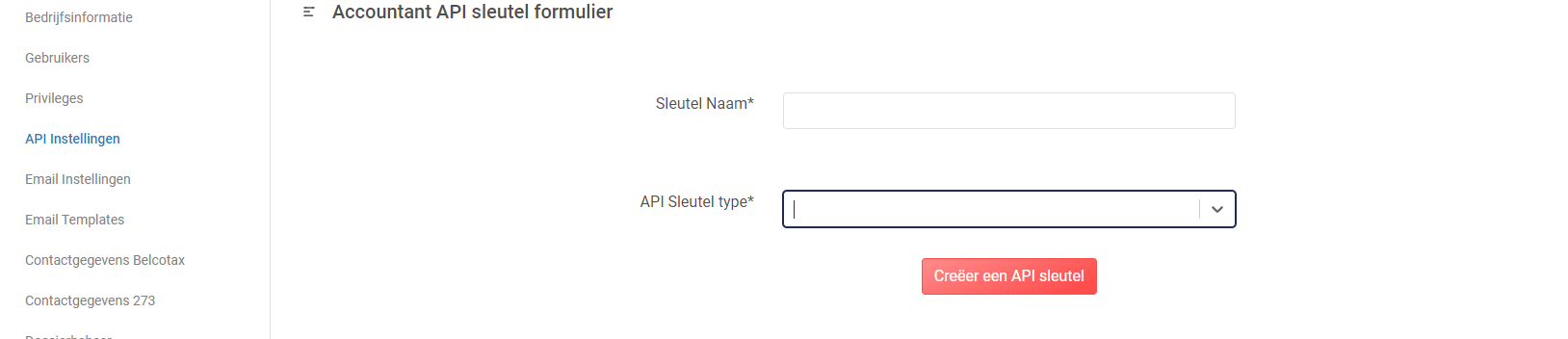
Om de API-sleutel aan te maken zodat je de koppeling kan activeren, ga je naar instellingen > API instellingen > Creëer een API steutel.

Bij sleutel naam geef je een zelfgekozen naam op bv. Bothive.
Daarna kies je bij API-sleutel type voor 'Bothive link'.
Koppeling activeren in Bothive met API sleutel
Volg onderstaand stappenplan om de koppeling te activeren:
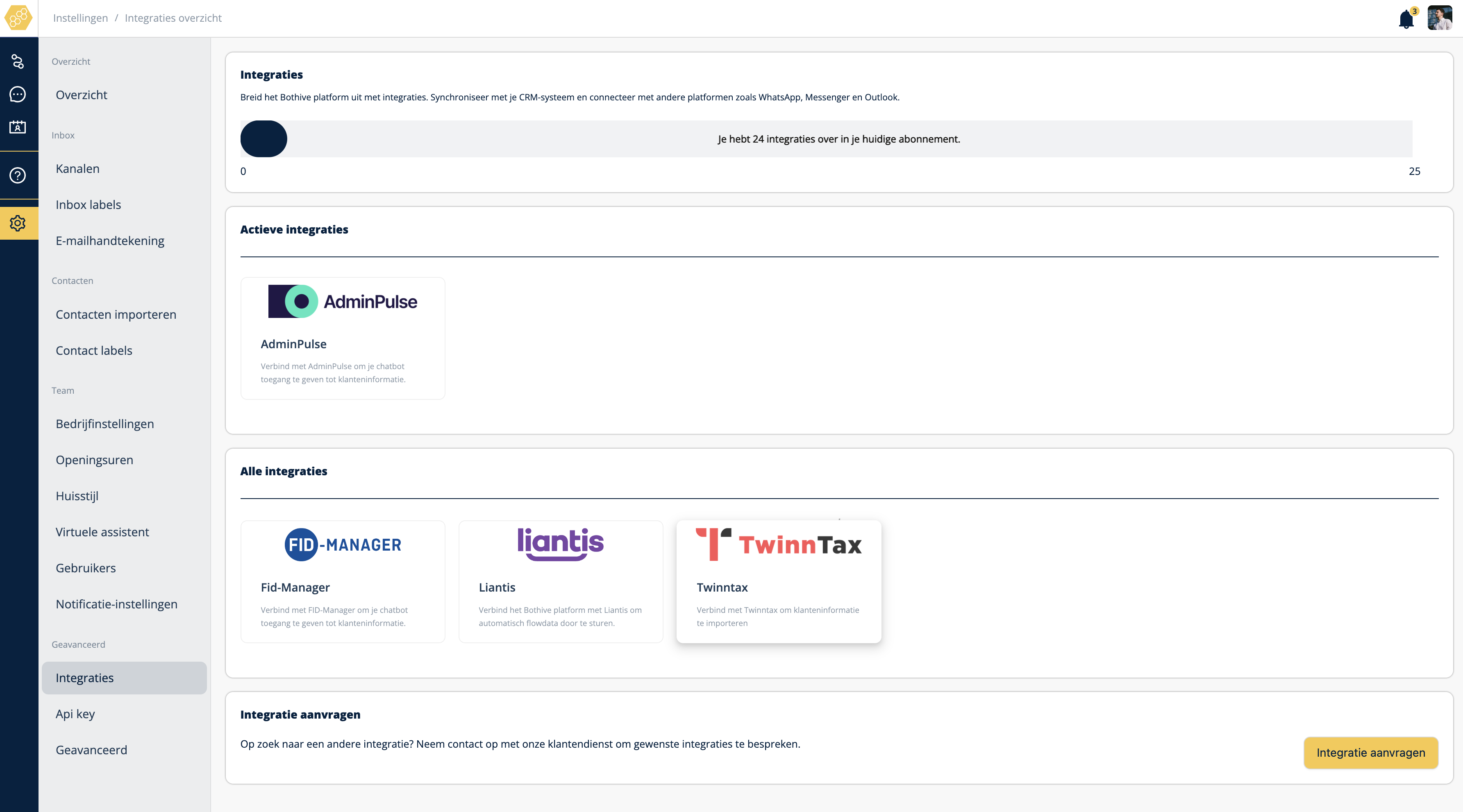
Ga naar instellingen.
Selecteer integraties in de menubalk links (het is mogelijk dat je in de balk naar onder moet scrollen voor je integraties te zien krijgt).
En vervolgens kies je de tegel Twinntax bij Alle integraties.
Kopieer de API-sleutel vanuit Twinntax en plak deze in het veld API-sleutel. Druk vervolgens op de knop Koppel met TwinntTax.
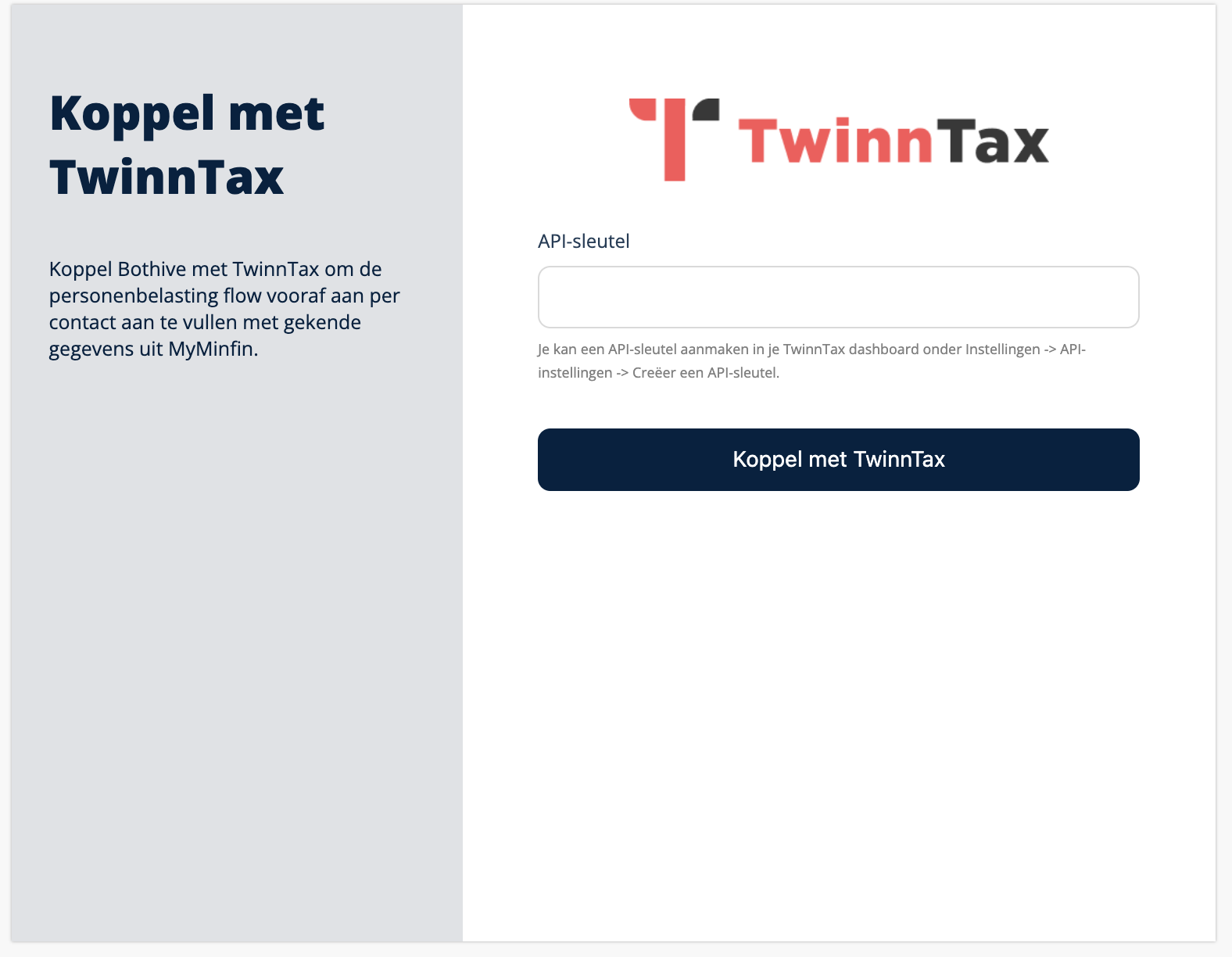
Nu is twinnTax gekoppeld, zodra een klant de personenbelasting vragenlijst open doet zullen de documenten uit TwinnTax opgehaald worden.

Let op: Zorg dat bij al je contacten het veld rijksregisternummer is ingevuld, alleen dan zullen we in staat zijn gegevens op te halen uit TwinnTax.
Personenbelasting vragenlijst instellen
Bekijk volgende documentatie voor het instellen van de personenbelasting vragenlijst:
Vragenlijst uitsturen
Nu kan je de vragenlijst uitsturen op basis van de labels in de contacten.
Indien je nog geen mailbox gekoppeld hebt, volg deze handleiding:
En volg vervolgens de instructies op:
Rapport opslaan in contacten
Om zo efficiënt mogelijk te zijn kan je rapporten opslaan in contacten. Op deze manier worden alle gegevens van een bepaalde workflow automatisch bijgehouden voor het komende jaar. Het opslaan van rapporten bij contacten kan op diverse manieren worden gedaan:
Na het afwerken van een rapport
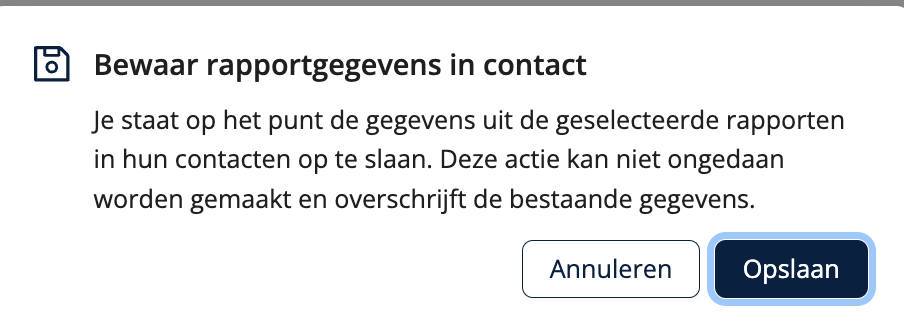
Na het voltooien van je eerste rapport verschijnt er een pop-up “Bewaar rapportgegevens in contact". Hierin wordt gevraagd of je het rapport wilt koppelen aan een contact en of je wilt dat Bothive deze keuze onthoudt. Als je ervoor kiest om deze optie te onthouden, zal Bothive dit voortaan automatisch doen voor elk rapport binnen dezelfde workflow.
In bulk
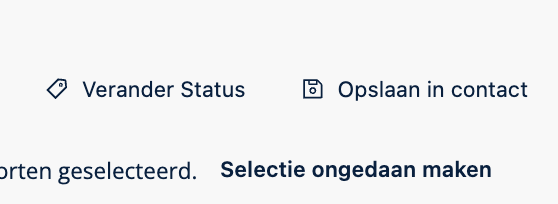
Als je rapporten in bulk wilt opslaan, kun je dit ook doen. Ga naar je rapporten, selecteer de rapporten die je aan een contact wilt koppelen, en klik vervolgens op "Opslaan in contact".
Individueel
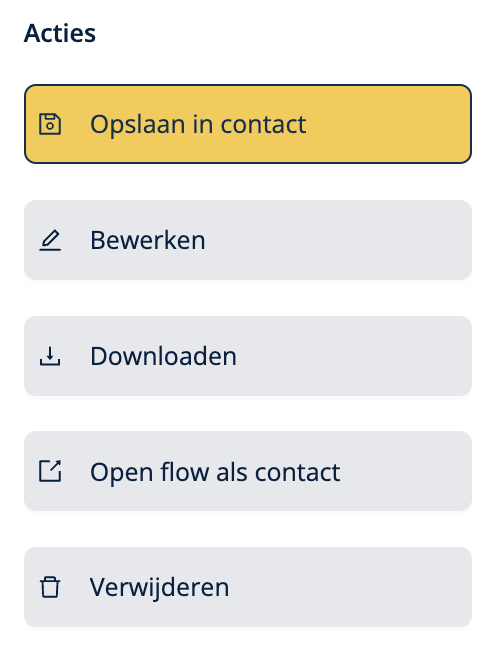
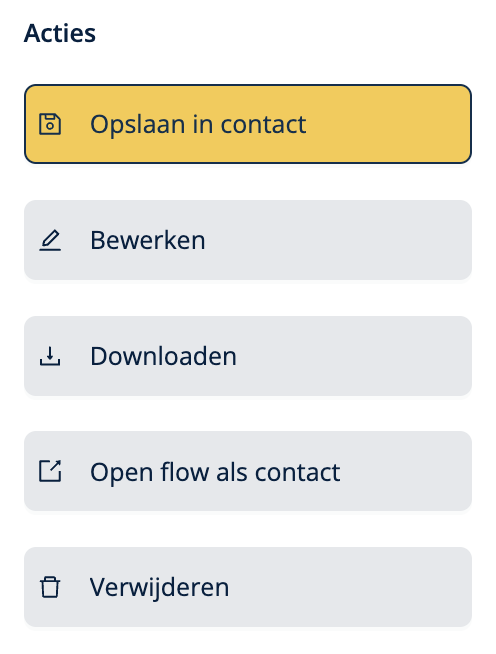
Om een rapport individueel op te slaan, open je het gewenste rapport. Vervolgens scrol je in de rechterbalk naar beneden totdat je bij "Acties" komt. Hier klik je op "Opslaan in contact".
Rapport opslaan in contact
Om zo efficiënt mogelijk te zijn kan je rapporten opslaan in contacten. Op deze manier worden alle gegevens van een bepaalde workflow automatisch bijgehouden voor het komende jaar. Het opslaan van rapporten bij contacten kan op diverse manieren worden gedaan:
Na het afwerken van een rapport
Na het voltooien van je eerste rapport verschijnt er een pop-up “Bewaar rapportgegevens in contact". Hierin wordt gevraagd of je het rapport wilt koppelen aan een contact en of je wilt dat Bothive deze keuze onthoudt. Als je ervoor kiest om deze optie te onthouden, zal Bothive dit voortaan automatisch doen voor elk rapport binnen dezelfde workflow.
In bulk
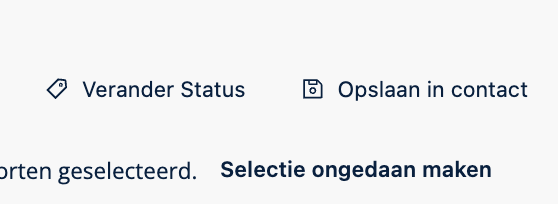
Als je rapporten in bulk wilt opslaan, kun je dit ook doen. Ga naar je rapporten, selecteer de rapporten die je aan een contact wilt koppelen, en klik vervolgens op "Opslaan in contact".
Individueel
Om een rapport individueel op te slaan, open je het gewenste rapport. Vervolgens scrol je in de rechterbalk naar beneden totdat je bij "Acties" komt. Hier klik je op "Opslaan in contact".