
Startersgids Bothive x AdminPulse
De complexiteit van het voorbereiden van de personenbelasting is sterk afhankelijk van hoe actueel en compleet je AdminPulse-gegevens zijn. In deze handleiding ontdek je hoe je gegevens correct plaatst in AdminPulse en hoe je de koppeling tot stand brengt.
Hoe je AdminPulse correct instelt voor een effectieve vragenlijst
Bothive kan contacten, relaties (bijvoorbeeld kinderen en partners) en takenlijsten importeren vanuit AdminPulse. Daardoor is het proces vrij eenvoudig: als je gegevens correct zijn ingevoerd in AdminPulse, zullen ze ook correct zijn voor de vragenlijst van de personenbelasting.
PB-checklist voor je AdminPulse data
Voordat je de vragenlijst verstuurt, neem de volgende voorbereidingen in AdminPulse:
Zorg ervoor dat alle contacten, zowel personen als zelfstandige ondernemers, correct zijn opgenomen in AdminPulse. Dit geldt ook voor klanten die vennootschappen bezitten. Voeg personen toe als gelinkte relaties binnen AdminPulse om duidelijk te maken welke individuen bij welke onderneming horen. Meer informatie hierover vind je in de AdminPulse documentatie.
Voor alle personen en zelfstandige ondernemers van wie je de gegevens voor de personenbelasting wilt verzamelen, moeten ten minste de volgende gegevens zijn ingevuld:
Voornaam
Achternaam
E-mailadres
Rijksregisternummer (dit is verplicht bij gebruik van Twinntax, maar wordt hoe dan ook aanbevolen)
Voeg voor elke betrokken persoon; partners en kinderen toe als gelinkte relaties in AdminPulse. Specificeer hierbij het type
Kinden het typePartner.Stel één of meerdere takenlijsten op voor alle personen die de vragenlijst moeten ontvangen. Deze takenlijsten kun je vervolgens gebruiken om via Bothive de vragenlijst te versturen.

Tip: Het bespaart je tijd om eerst de takenlijsten in AdminPulse goed te zetten voor je de voorbereidingen treft in Bothive.
Voorbereidingen in Bothive
Koppeling met AdminPulse
De koppeling met AdminPulse bestaat uit drie duidelijke stappen om je voor te bereiden op de personenbelasting:
AdminPulse koppelen
Contacten importeren
Synchronisatie activeren, zodat wijzigingen in gegevens automatisch worden doorgevoerd naar Bothive.
Daarnaast kun je, indien gewenst, instellen of taken in AdminPulse automatisch afgevinkt moeten worden op basis van de respons in de Bothive vragenlijst.
Volg de onderstaande stappen als de drie bovengenoemde stappen nog niet zijn afgerond.
AdminPulse connecteren
Bekijk de interactieve instructies:
Link interactieve instructies: https://app.storylane.io/demo/ec8z7vb0wrz2
Of volg onderstaande stappen:
Ga naar Instellingen, en klik op Integraties in de balk links onderaan. Als je integraties niet ziet kan het zijn dat je naar onder moet scrollen in de balk tot je integraties tegenkomt.
Selecteer de AdminPulse tegel bij het onderdeel Alle integraties.
Indien AdminPulse reeds bij de actieve integraties staat, is de koppeling gebeurt en mag je dit onderdeel overslaan.
Klik vervolgens op log in met AdminPulse, je zal naar AdminPulse gestuurd worden. Indien je reeds ingelogd bent, zal je direct terug gestuurd worden naar Bothive. Wanneer je nog niet ingelogd bent zal je met je AdminPulse account moeten inloggen.
AdminPulse is gekoppeld, ontdek in volgende onderdelen hoe je de koppeling verder kan configureren.
Contacten voor de eerste keer of opnieuw importeren
Als je voor de eerste keer contacten uit AdminPulse importeert of als het een tijdje geleden is, raden we je aan om de import handmatig opnieuw uit te voeren.
Doorloop de volgende stappen twee keer: eenmaal voor de personen en nogmaals voor de zelfstandige ondernemers.
Bekijk de interactieve instructies:
Link interactieve instructies: https://app.storylane.io/demo/j6v0wodlyrpf
Of volg onderstaande stappen:
Ga naar Instellingen, en klik op Contacten importeren in de balk die zich links bevindt.
Selecteer de AdminPulse tegel bij het onderdeel Alle integraties.
Bij selecteer CRM-type, kan je kiezen welke soorten contacten je wil importeren. Indien je alle contacten wilt importeren laat je deze leeg. Dit is meestal de beste optie.
Bij filter op contacttype kun je filteren op soort contact. Bij een import kan je slechts 1 één type kiezen.
Bij importeer details kan je kiezen of je enkel contacten wilt bijwerken of toevoegen. Meestal laat je beide opties aanstaan.
Rechts boven bevindt zich de knop Toon waarschuwingen. Hiermee kan je waarschuwingen en fouten bekijken. Terwijl waarschuwingen meestal problemen zijn zoals dubbele gegevens, zijn fouten meestal missende gegevens.
Wij raden aan om fouten en waarschuwingen aan te passen in AdminPulse, echter kan dit ook op Bothive. Door links in de tabel op het potloodje te klikken kun je de fouten aanpassen.
Voeg op simpele wijze labels toe om georganiseerd te blijven en tijd te sparen.
Klik op Contacten importeren om de import te bevestigen.
Je hoeft niet te wachten op de import en kunt gewoon op Venster sluiten klikken om verder te gaan.
Automatische synchronisatie inschakelen voor up-to-date gegevens
Nadat je contacten hebt geïmporteerd kan je de webhooks inschakelen, zodat elke aanpassing in AdminPulse doorstroomt naar Bothive.
Volg de stappen in de interactieve demo om de webhooks in te schakelen:
Link interactieve instructies: https://app.storylane.io/demo/mvsb5zvv8w8g
Of volg onderstaande stappen:
Ga naar Instellingen, en klik op Integraties in de balk links onderaan. Als je integraties niet ziet kan het zijn dat je naar onder moet scrollen in de balk tot je integraties tegenkomt.
Selecteer de AdminPulse tegel bij het onderdeel Alle integraties.
Klik op Webhook Inschakelen.
In het venster dat verschijnt kun je selecteren op CRM-type en op contacttype.
Bij regels kan je extra filters instellen.
Om je contacten makkelijk terug te vinden, voeg je best labels toe.
Klik op Webhook Inschakelen om de koppeling te leggen.
Klik op Filter toevoegen om een extra filter toe te voegen zoals bijvoorbeeld eenmanszaken.
Indien je een filter toevoegt, selecteer je de zelfstandige ondernemers en voeg opnieuw je labels toe.
(Optioneel) Taken automatisch afvinken in AdminPulse
Je kan vragenlijsten connecteren met AdminPulse taken zodat er automatisch taken worden afgevinkt wanneer je bijvoorbeeld de vragenlijst ingevuld terug krijgt of de interne status op afgwerkt hebt geplaatst.
Leer hoe je dit instelt op de interactieve demo:
Link interactieve instructies: https://app.storylane.io/demo/odxli8uqyrxi
Of volg onderstaande stappen:
Ga naar Instellingen, en klik op Integraties in de balk links onderaan. Als je integraties niet ziet kan het zijn dat je naar onder moet scrollen in de balk tot je integraties tegenkomt.
Selecteer de AdminPulse tegel bij het onderdeel Alle integraties.
Klik bij Koppel AdminPulse-taken op Nieuwe link toevoegen.
Selecteer de flow dat je wilt connecteren door te klikken op ‘Linkstroom’
Selecteer het takensjabloon in AdminPulse dat je wilt connecteren aan de flow.
Selecteer de subtaak dat je wilt configureren in het veld 'Subtaak'.
Vervolgens kies je wanneer de taak moet aangepast worden in AdminPulse op basis van de gebeurtenissen in Bothive.
Tot slot kies je de status waarnaar de subtaak moet verplaatst worden.
Om de link te bevestigen klik je op 'Link aanmaken'
(optioneel) Twinntax koppelen
Als je Twinntax gebruikt, kun je ervoor zorgen dat je klanten hun MyMinfin-documenten terugvinden in de vragenlijst. Gegevens worden pas opgehaald op het moment dat de persoon de vragenlijst start. Je zult dus geen wijzigingen zien in de Bothive-contacten, maar de klant zal dit wel opmerken.
Lees hier hoe je Twinntax kunt koppelen.
De TwinnTax koppeling zorgt ervoor dat je klanten hun Myminfin documenten zullen zien bij het invullen van de personenbelasting vragenlijst.
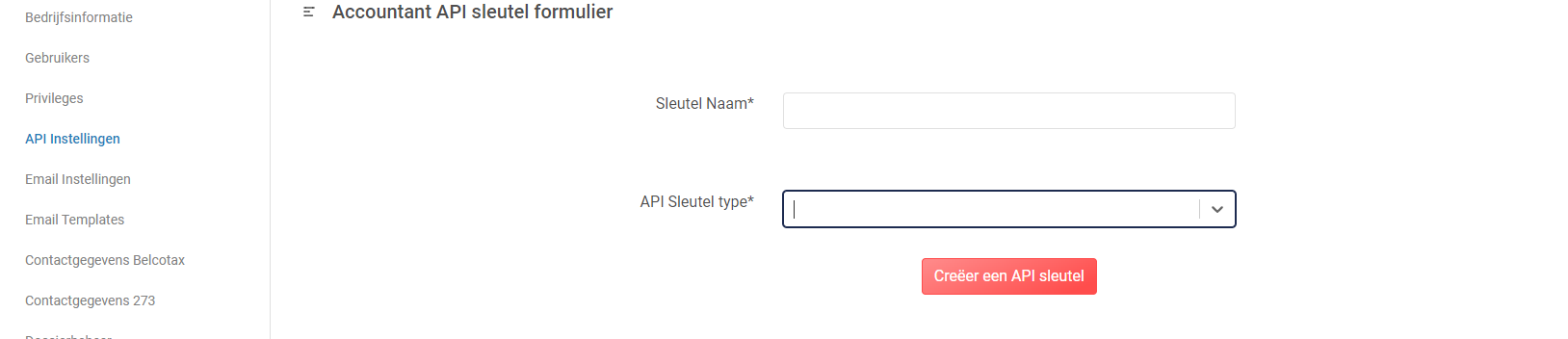
API-sleutel aanmaken in twinntax
Om de API-sleutel aan te maken zodat je de koppeling kan activeren, ga je naar instellingen > API instellingen > Creëer een API steutel.

Bij sleutel naam geef je een zelfgekozen naam op bv. Bothive.
Daarna kies je bij API-sleutel type voor 'Bothive link'.
Koppeling activeren in Bothive met API sleutel
Volg onderstaand stappenplan om de koppeling te activeren:
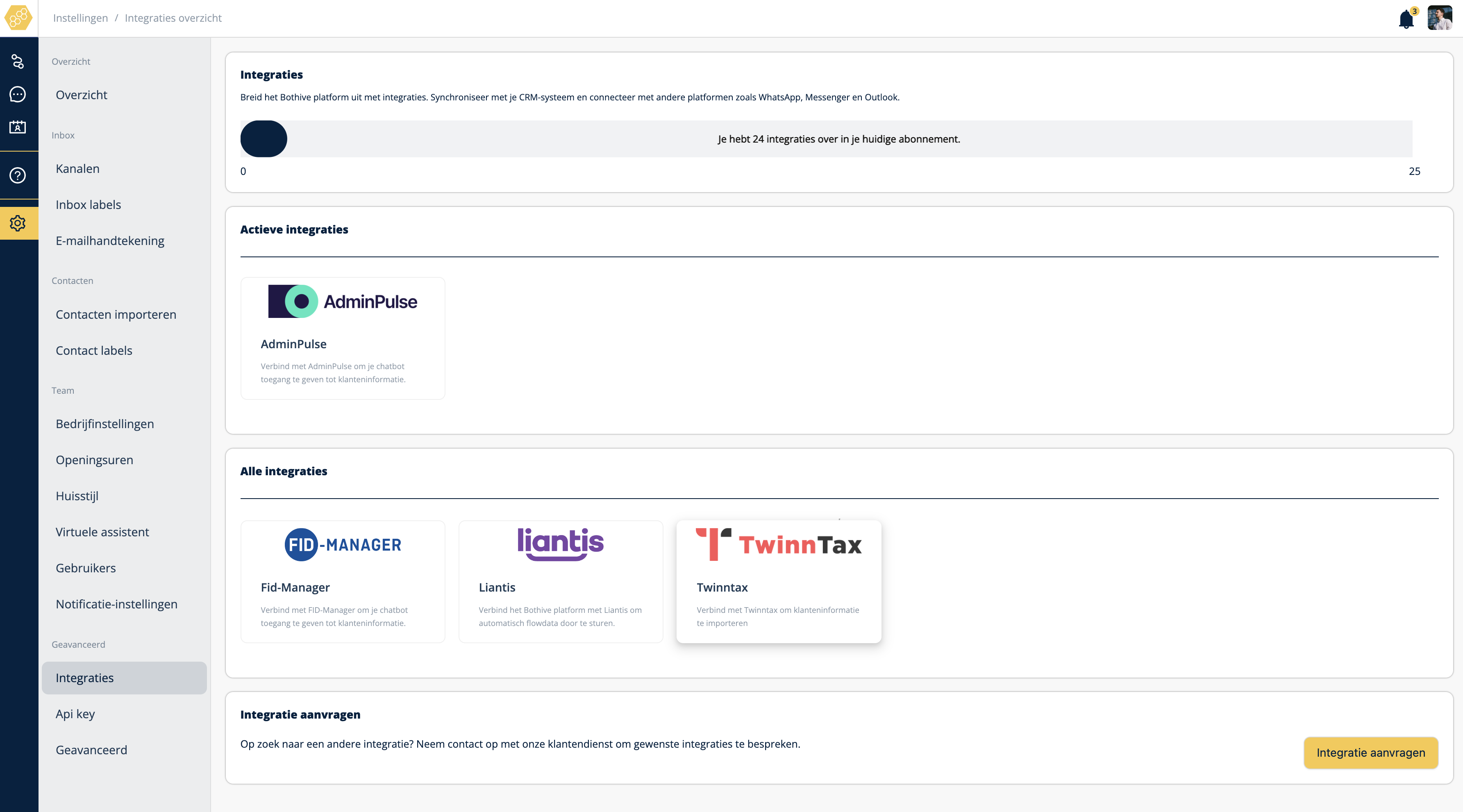
Ga naar instellingen.
Selecteer integraties in de menubalk links (het is mogelijk dat je in de balk naar onder moet scrollen voor je integraties te zien krijgt).
En vervolgens kies je de tegel Twinntax bij Alle integraties.
Kopieer de API-sleutel vanuit Twinntax en plak deze in het veld API-sleutel. Druk vervolgens op de knop Koppel met TwinntTax.
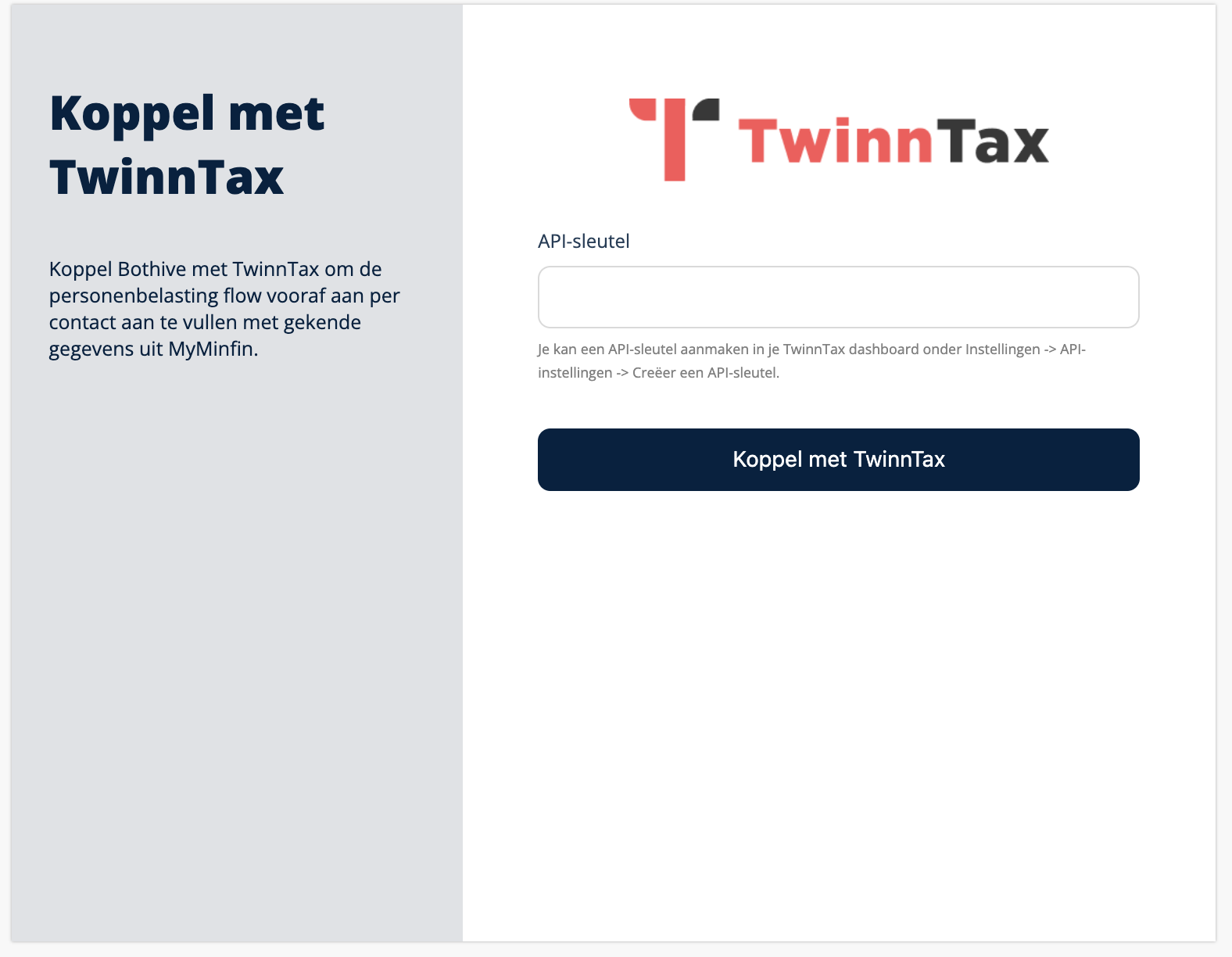
Nu is twinnTax gekoppeld, zodra een klant de personenbelasting vragenlijst open doet zullen de documenten uit TwinnTax opgehaald worden.

Let op: Zorg dat bij al je contacten het veld rijksregisternummer is ingevuld, alleen dan zullen we in staat zijn gegevens op te halen uit TwinnTax.
Vernieuw je takenlijsten voor je de vragenlijst gaat uitsturen
Bij het werken met de AdminPulse-koppeling worden takenlijsten naadloos overgenomen vanuit AdminPulse in Bothive. Echter, een belangrijk punt van aandacht is dat deze takenlijsten na de initiële import niet automatisch worden bijgewerkt. Om ervoor te zorgen dat je altijd werkt met de meest actuele takenlijsten, is het noodzakelijk om handmatig een vernieuwing uit te voeren door een nieuwe import te starten.
Stappen om je takenlijst te vernieuwen
Voor het vernieuwen van je takenlijst is het nodig om eerst het label van al je contacten te verwijderen, waarna je een nieuwe import dient uit te voeren. Hieronder vind je de stappen die je moet volgen om je takenlijsten bij te werken.
Stap 1: Labels verwijderen van contacten
Ga naar Contacten in Bothive en selecteer bovenaan in de filters het label van de takenlijst dat je wilt vernieuwen (Bekijk de gedetailleerde instructies op volgend artikel:Contacten filteren ).
Selecteer alle contacten uit de lijst, en klik bovenaan op het actiemenu op labels. Selecteer het label dat je wilt vernieuwen uit de lijst en klik op verwijderen. Dit verwijdert het label van alle contacten (Bekijk de gedetailleerde instructies op volgend artikel: Globaal labels toewijzen of verwijderen).
Stap 2: Nieuwe import vanuit AdminPulse uitvoeren
Voer een nieuwe import in van je AdminPulse contacten, doe dit twee maal voor zowel personen als eenmanszaken.
Bekijk de interactieve instructies:
Link interactieve instructies: https://app.storylane.io/demo/j6v0wodlyrpf
Of volg onderstaande stappen:
Ga naar Instellingen, en klik op Contacten importeren in de balk die zich links bevindt.
Selecteer de AdminPulse tegel bij het onderdeel Alle integraties.
Bij selecteer CRM-type, kan je kiezen welke soorten contacten je wil importeren. Indien je alle contacten wilt importeren laat je deze leeg. Dit is meestal de beste optie.
Bij filter op contacttype kun je filteren op soort contact. Bij een import kan je slechts 1 één type kiezen.
Bij importeer details kan je kiezen of je enkel contacten wilt bijwerken of toevoegen. Meestal laat je beide opties aanstaan.
Rechts boven bevindt zich de knop Toon waarschuwingen. Hiermee kan je waarschuwingen en fouten bekijken. Terwijl waarschuwingen meestal problemen zijn zoals dubbele gegevens, zijn fouten meestal missende gegevens.
Wij raden aan om fouten en waarschuwingen aan te passen in AdminPulse, echter kan dit ook op Bothive. Door links in de tabel op het potloodje te klikken kun je de fouten aanpassen.
Voeg op simpele wijze labels toe om georganiseerd te blijven en tijd te sparen.
Klik op Contacten importeren om de import te bevestigen.
Je hoeft niet te wachten op de import en kunt gewoon op Venster sluiten klikken om verder te gaan.
Wat na het koppelen
Instellen van de personenbelasting vragenlijst
Raadpleeg de volgende documentatie voor het instellen van de vragenlijst voor de personenbelasting:
Vragenlijst uitsturen
Je kunt nu de vragenlijst versturen op basis van de labels bij de contacten. Zoals eerder vermeld, kun je het label van de takenlijst in AdminPulse gebruiken.
Als je nog geen mailbox hebt gekoppeld, volg dan deze handleiding:
En volg daarna deze instructies:
Rapport opslaan in contacten
Om zo efficiënt mogelijk te zijn kan je rapporten opslaan in contacten. Op deze manier worden alle gegevens van een bepaalde workflow automatisch bijgehouden voor het komende jaar. Het opslaan van rapporten bij contacten kan op diverse manieren worden gedaan:
Na het afwerken van een rapport
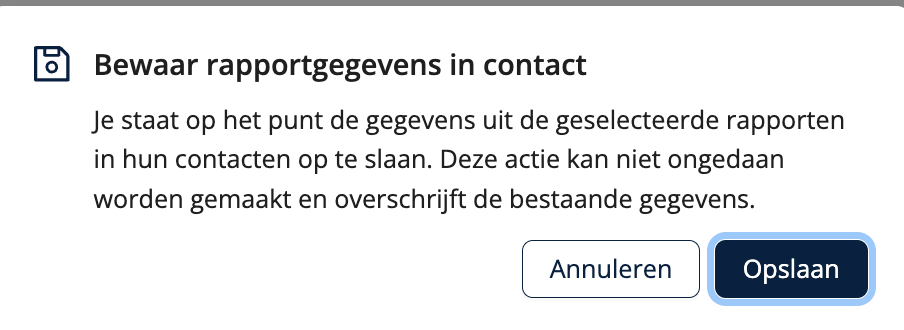
Na het voltooien van je eerste rapport verschijnt er een pop-up “Bewaar rapportgegevens in contact". Hierin wordt gevraagd of je het rapport wilt koppelen aan een contact en of je wilt dat Bothive deze keuze onthoudt. Als je ervoor kiest om deze optie te onthouden, zal Bothive dit voortaan automatisch doen voor elk rapport binnen dezelfde workflow.
In bulk
Als je rapporten in bulk wilt opslaan, kun je dit ook doen. Ga naar je rapporten, selecteer de rapporten die je aan een contact wilt koppelen, en klik vervolgens op "Opslaan in contact".

Individueel
Om een rapport individueel op te slaan, open je het gewenste rapport. Vervolgens scrol je in de rechterbalk naar beneden totdat je bij "Acties" komt. Hier klik je op "Opslaan in contact".
