
E-mail handtekening toevoegen
In dit artikel leer je je E-mail handtekening toevoegen in het Bothive platform, zodat deze automatisch gebruikt wordt bij het versturen van flows.
Bij Gmail wordt je bestaande handtekening automatisch toegepast
Bij Office 365 moet je nog enkele stappen doorlopen. Je kunt deze volgen via het uitgeschreven stappenplan.
Stappenplan
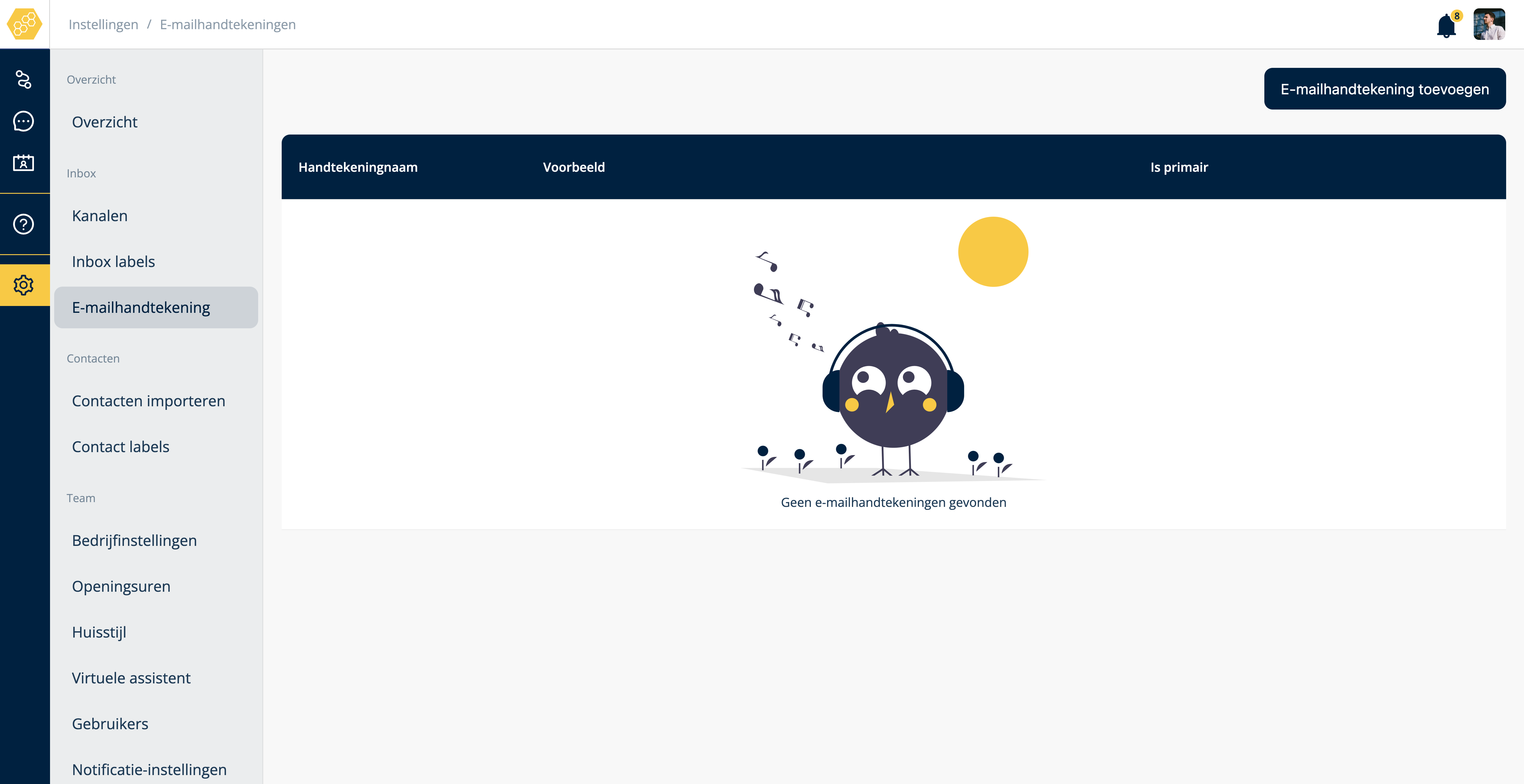
In de instellingen van het Bothive platform klik je op de tab E-mailhandtekening.
Klik rechtsbovenaan op de knop “E-mail handtekening toevoegen”.
Kopieer je handtekening uit een Outlook of gmail e-mail en plak deze in het tekstveld met de naam “Inhoud”.

Foto’s uit de Outlook desktop kunnen verkeerd verschijnen. We raden aan om bij deze actie altijd de Outlook-webversie te gebruiken.
Configureer je handtekening in de velden die zich boven de inhoud bevinden.
Naam: Geef je handtekening een naam waaraan deze makkelijk te herkennen is
Selecteer of dit je primaire handtekening wordt. Deze wordt dan standaard gebruikt bij het versturen van een flow.
Verbindt je handtekening met een specifiek mailadres indien je meerdere adressen gebruikt met verschillende handtekeningen. Indien je slechts 1 e-mailadres gebruikt kun je dit veld open laten.
Wil je meer informatie informatie over de instellingen van Bothive? Deze artikels helpen je verder op weg:
Heb je nog vragen over een e-mail handtekening toe te voegen in Bothive of zijn bepaalde zaken onduidelijk? Neem dan contact op met onze supportafdeling via support@bothive.be. Ons team helpt je graag verder.